
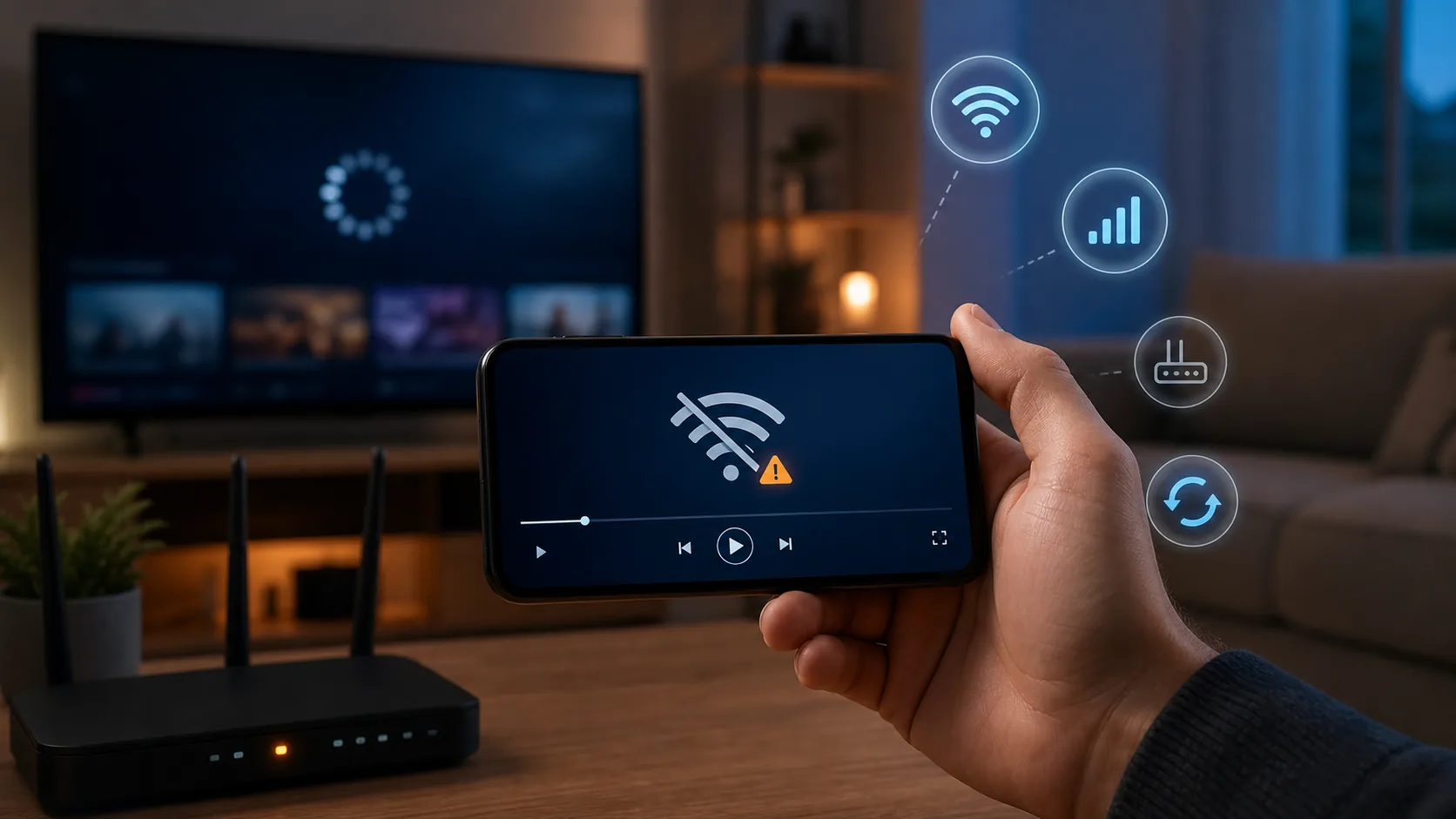
אין חיבור לאינטרנט בטלפון בזמן צפייה ב-IPTV: בדיקות ופתרונות
אין חיבור לאינטרנט בטלפון בדיוק כשהשידור מתחיל? לפני שמוחקים את האפליקציה, מחליפים סיסמה או מאשימים את ספק ה-IPTV, כדאי לברר איזו חוליה באמת נתקעה. בטלפון פועלות במקביל כמה שכבות: חיבור Wi-Fi או נתונים סלולריים, הגדרות המכשיר, הרשאות האפליקציה, הנגן עצמו והגישה לחשבון. תקלה בכל אחת מהן עשויה להיראות על המסך כמו אותה הודעה מעצבנת, אף שהפתרון שונה לחלוטין. הדרך המהירה לצאת מזה היא לא לנסות הכול בבת אחת, אלא לבצע בדיקות קצרות לפי סדר: לפתוח אתר רגיל, לעבור בין רשתות, לבדוק אפליקציה אחרת ורק אז לטפל בנגן או בפרטי החשבון. במדריך הזה נפריד בין אובדן אינטרנט אמיתי לבין מצב שבו רק שידורי IPTV אינם נטענים. נעבור על Android ועל iPhone, נבדוק Wi-Fi וגלישה סלולרית, נסביר מה לעשות כשערוץ אחד בלבד נתקע ונראה מתי איפוס רשת מוצדק. אם אתם עדיין מכירים את התחום רק באופן כללי, אפשר לקרוא קודם איך IPTV עובד; כאן נתמקד באבחון מעשי, בלי לקפוץ ישר לצעדים שמוחקים הגדרות.
אין חיבור לאינטרנט בטלפון, או שרק אפליקציית ה-IPTV לא עובדת?
הבדיקה הראשונה אורכת פחות מדקה ומונעת הרבה ניסיונות מיותרים. השאירו את הטלפון מחובר לאותה רשת שבה הופיעה התקלה ופתחו בדפדפן שני אתרים מוכרים. לאחר מכן הפעילו סרטון קצר באפליקציה אחרת. אם גם האתר וגם הסרטון אינם נטענים, מדובר כנראה בבעיית קישוריות כללית. אם הם עובדים כרגיל ורק נגן ה-IPTV מציג שגיאה, האינטרנט קיים והחקירה צריכה לעבור לאפליקציה, לשרת, לחשבון או לערוץ המסוים.
| מה רואים | מה זה כנראה אומר | הבדיקה הבאה |
|---|---|---|
| שום אתר או אפליקציה אינם נטענים | תקלה ב-Wi-Fi, בנתונים הסלולריים או במכשיר | מעבר בין Wi-Fi לנתונים סלולריים |
| אתרים עובדים, אך כל הערוצים נכשלים | תקלה בנגן, בפרטי החשבון או בשירות | סגירה מלאה של הנגן ובדיקת תוקף החשבון |
| רק ערוץ אחד אינו עולה | בעיה נקודתית במקור השידור | פתיחת שני ערוצים אחרים |
| התמונה נפתחת ואז נעצרת | חיבור חלש, עומס או חיסכון בנתונים | בדיקת יציבות ליד הנתב וביטול מגבלות נתונים |
| השירות עובד בסטרימר אך לא בטלפון | הבעיה מקומית בטלפון או באפליקציה | בדיקת הרשאות, עדכון ומטמון |
כדאי גם להבחין בין “אין אינטרנט” לבין “אין שידור”. הודעת Timeout, מסך שחור או גלגל טעינה אינם הוכחה שהטלפון מנותק. נסו לפתוח ערוץ נוסף מאותה קטגוריה ואז תוכן מסוג אחר. אם תוכן לפי דרישה עובד אך שידור חי מסוים לא, אין טעם לאפס את כל הגדרות הרשת.
רשמו לעצמכם שלושה פרטים: האם התקלה קיימת ב-Wi-Fi, האם היא קיימת בגלישה סלולרית, והאם שירותים אחרים עובדים. השילוב הזה מצמצם מיד את האפשרויות. למשל, IPTV שעובד בנתונים סלולריים אך נכשל ב-Wi-Fi מצביע בדרך כלל על הנתב או על הרשת הביתית. אם הוא נכשל בשתי הרשתות אבל הגלישה הרגילה תקינה, החשד עובר לנגן או לחשבון.
בדיקות Wi-Fi כשאין חיבור לאינטרנט בטלפון
כאשר סמל ה-Wi-Fi מופיע, קל להניח שהכול תקין. בפועל, הסמל מעיד שהטלפון מחובר לנתב, לא בהכרח שלנתב יש גישה לאינטרנט. התחילו בכיבוי Wi-Fi בטלפון, המתינו כמה שניות והדליקו אותו מחדש. אם זה לא עוזר, בחרו את הרשת הביתית מחדש וודאו שהטלפון לא עבר בלי ששמתם לב לרשת אורחים, למגדיל טווח חלש או לנקודת גישה ישנה.
עברו לחדר שבו נמצא הנתב ונסו שוב. קירות בטון, ממ"ד, מרחק גדול והפרעות מרשתות שכנות עלולים לפגוע ביציבות גם כאשר מד הקליטה נראה סביר. שידור חי רגיש יותר לניתוקים קצרים מגלישה באתר, מפני שהנתונים צריכים להגיע ברצף. לכן אתר עשוי להיפתח, בעוד התמונה נעצרת כל חצי דקה.
Google ממליצה במסגרת אבחון Android להפעיל מחדש את הנתב: לנתק אותו מהחשמל, לוודא שהנורות כבו, להמתין 30 שניות, לחבר שוב ולהמתין עד שהחיבור חוזר במלואו. אל תלחצו על כפתור Reset השקוע; הוא עשוי להחזיר את הנתב להגדרות יצרן ולמחוק את הגדרות הספק. ניתוק חשמל רגיל מספיק לבדיקה הראשונית.
- כבו זמנית VPN, חוסם פרסומות או DNS פרטי ובדקו אם השידור חוזר.
- עצרו הורדות, גיבויי תמונות ועדכוני משחקים במכשירים אחרים בבית.
- אם קיימות רשתות 2.4GHz ו-5GHz, בדקו את שתיהן. בקרבת הנתב 5GHz עשויה להיות מהירה יותר, ואילו 2.4GHz מגיעה לרוב רחוק יותר.
- פתחו את אותו שידור בטלפון אחר המחובר לאותו Wi-Fi. כישלון בשני המכשירים מחזק את החשד לרשת הביתית.
- בדקו אם הנתב מציג נורת אינטרנט חריגה. אם כל הבית מנותק, פנו לספק האינטרנט ולא לתמיכת הנגן.
אל תשנו בבת אחת DNS, כתובות IP, ערוצים אלחוטיים והגדרות אבטחה. שינוי מרובה מקשה לדעת מה פתר את התקלה ועלול ליצור בעיה חדשה. מי שרוצה להבין את הבסיס לפני התאמות מתקדמות יכול להיעזר גם במדריך ההתקנה והחיבור.
נתונים סלולריים: מה לבדוק ב-Android וב-iPhone
אם אין חיבור לאינטרנט בטלפון מחוץ לבית, בדקו תחילה שהנתונים הסלולריים פעילים ושמצב טיסה כבוי. ב-Android שמות התפריטים משתנים מעט בין Samsung, Xiaomi, Pixel ויצרנים אחרים, אך בדרך כלל תמצאו אותם תחת “רשת ואינטרנט” או “חיבורים”. ב-iPhone נכנסים ל”הגדרות” ואז ל”סלולרי”. ודאו שלא רק המתג הכללי מופעל, אלא שגם לאפליקציית ה-IPTV מותר להשתמש בנתונים סלולריים.
הפעילו מצב טיסה, המתינו עשר שניות וכבו אותו. הפעולה מאלצת את הטלפון להירשם מחדש ברשת הסלולרית ולעיתים פותרת מעבר תקוע בין אנטנות. אם אין שינוי, הפעילו מחדש את המכשיר. במכשיר Samsung מומלץ גם לבדוק עדכוני מערכת ועדכון של האפליקציה הרלוונטית לפני שעוברים לאיפוס.
שימו לב לסימנים “אין SIM”, “לא רשום ברשת” או “שיחות חירום בלבד”. אלה מצביעים על בעיית חיבור סלולרית רחבה, לא על תקלה ייחודית ב-IPTV. עברו למקום פתוח יותר ובדקו אם פסי הקליטה חוזרים. כאשר התקלה חוזרת באותו אזור, ספק הסלולר הוא הכתובת המתאימה לבדיקת הכיסוי או הקו.
אם הדפדפן עובד אך השידור לא, חפשו מגבלות שימוש:
- ב-Android בדקו אם “חיסכון בנתונים” מגביל את הנגן ברקע או בחזית.
- ב-iPhone בדקו אם “מצב נתונים מצומצם” פעיל עבור הקו הסלולרי.
- ודאו שלא הוגדרה מגבלת נתונים חודשית במכשיר.
- אם מותקנים שני כרטיסי SIM, בדקו איזה קו נבחר לגלישה.
- כבו נקודה חמה אישית בזמן הבדיקה, כדי שמכשירים אחרים לא יצרכו את רוחב הפס.
איפוס הגדרות רשת צריך להיות צעד מאוחר, לא ראשון. הוא עשוי למחוק רשתות Wi-Fi שמורות, סיסמאות וחיבורי Bluetooth. ב-Samsung הנתיב המקובל הוא הגדרות, ניהול כללי, איפוס, איפוס הגדרות הרשת. ב-iPhone הוא נמצא תחת הגדרות, כללי, העברה או איפוס של iPhone, איפוס. בצעו זאת רק אחרי שהמעבר בין Wi-Fi לנתונים, מצב הטיסה וההפעלה מחדש לא עזרו.
כשהאינטרנט עובד אבל IPTV בטלפון עדיין לא מתחבר
אם אתרים וסרטונים אחרים נטענים, הפסיקו לטפל ברשת ועברו לנגן. סגרו את האפליקציה לגמרי מרשימת היישומים האחרונים ופתחו אותה מחדש. אחר כך בדקו בחנות האפליקציות אם קיים עדכון. גרסה ישנה עלולה להפסיק לתקשר כראוי לאחר עדכון מערכת, שינוי באבטחה או שינוי בפורמט השידור.
ב-Android אפשר להיכנס להגדרות האפליקציה ולנקות מטמון. התחילו במטמון בלבד, לא ב”ניקוי נתונים”, מפני שניקוי נתונים עשוי להסיר רשימות, הגדרות ופרטי התחברות. ב-iPhone אין תמיד כפתור מקביל, ולכן אפשר תחילה להפעיל מחדש את המכשיר או להשתמש באפשרות “הסר יישום” ששומרת את מסמכיו, אם היא זמינה ומתאימה. התקנה מחדש היא מוצא אחרון ורצוי לבצע אותה רק כשפרטי הכניסה שמורים אצלכם.
בדקו את התאריך והשעה בטלפון והפעילו הגדרה אוטומטית. שעון שגוי עלול לשבש חיבורים מאובטחים. לאחר מכן כבו זמנית VPN, DNS פרטי, סינון תוכן או אפליקציית אבטחה שמנתבת את התעבורה. אם השידור חוזר, הפעילו את הכלים מחדש אחד בכל פעם עד שתזהו את ההתנגשות.
שלב חשוב נוסף הוא אימות החשבון. מנוי שפג או פרטים שהוזנו לא נכון יכולים להיראות כמו תקלה בחיבור. בישראל Bit הוא אמצעי תשלום מקומי נפוץ לצד כרטיס אשראי, Apple Pay ו-PayPal. העובדה שאמצעי תשלום זמין אינה מוכיחה שהחידוש הושלם, ולכן בדקו אישור ותוקף בפועל ואל תזינו שוב תשלום רק בגלל מסך טעינה. אם נדרש בירור, השתמשו בעמוד יצירת הקשר של האתר.
לבסוף, נסו את אותו חשבון במכשיר נוסף בלי לשנות את ההגדרות בטלפון. Amazon Fire TV Stick 4K נמכר בישראל גם דרך שופרסל, ולצדו נפוצים בקרב משתמשי אפליקציות צד שלישי סטרימרים כמו Formuler, Ugoos ו-BuzzTV. אם השירות עובד בסטרימר אך לא בטלפון, זה ממצא שימושי: החשבון ומקור השידור כנראה פעילים, והבעיה ממוקדת בנגן, בהרשאה או בהגדרת רשת בטלפון. זו בדיקת בידוד, לא המלצה לרכוש מכשיר חדש.
סדר פעולות יעיל ומתי לפנות לעזרה
פתרון טוב מתחיל מהפעולה הפשוטה וההפיכה ביותר. אל תמחקו אפליקציה ואל תאפסו את הטלפון לפני שהוכחתם שהתקלה מקומית. בצעו את הסדר הבא ועצרו ברגע שהשידור חוזר:
- פתחו שני אתרים ושירות וידאו אחר באותה רשת.
- נסו שני ערוצי IPTV נוספים כדי לשלול תקלה בערוץ בודד.
- עברו מ-Wi-Fi לנתונים סלולריים, או להפך.
- הפעילו מצב טיסה לעשר שניות והפעילו מחדש את הטלפון.
- ב-Wi-Fi, התקרבו לנתב ואתחלו אותו בניתוק חשמל רגיל.
- כבו זמנית VPN, DNS פרטי ומצב חיסכון בנתונים.
- עדכנו את מערכת ההפעלה ואת הנגן ונקו מטמון ב-Android.
- בדקו תוקף חשבון ונסו אותו במכשיר נוסף.
- רק בסוף שקלו איפוס הגדרות רשת או התקנה מחדש.
כדאי לצלם את הודעת השגיאה ולרשום את השעה שבה הופיעה. בעת פנייה לעזרה, ציינו את דגם הטלפון, גרסת מערכת ההפעלה, שם הנגן, סוג החיבור והאם התקלה קיימת גם ברשת אחרת. מידע כמו “לא עובד” כמעט לא מאפשר לאבחן דבר; לעומת זאת, “ב-Samsung עם Android, אתרים עובדים ב-Wi-Fi ובסלולר אבל כל הערוצים בנגן נכשלים” חוסך סבב שאלות שלם.
אם כל הבית ללא אינטרנט, פנו לספק האינטרנט. אם רק הנתונים הסלולריים אינם פועלים וגם מופיעה הודעת רשת, פנו למפעיל הסלולרי. אם האינטרנט תקין, החשבון עובד במכשיר אחר ורק הנגן בטלפון נכשל, התמיכה באפליקציה היא הכתובת. במקרה שבו החשבון אינו פעיל או פרטי הגישה נדחים בכל מכשיר, פנו לספק השירות. אפשר גם לעיין במדריכי התקלות והצפייה בבלוג כדי לבדוק אם קיימת הנחיה ממוקדת להודעה שקיבלתם.
שאלות נפוצות
למה מופיע סמל Wi-Fi אבל אין אינטרנט בטלפון?
למה מופיע סמל Wi-Fi אבל אין אינטרנט בטלפון?
הסמל מאשר שהטלפון מחובר לנתב, אך לא שהנתב עצמו מחובר לאינטרנט. פתחו אתר בדפדפן ובדקו מכשיר נוסף באותה רשת. אם שניהם מנותקים, אתחלו את הנתב באמצעות ניתוק מהחשמל ל-30 שניות והמתינו לחזרת הנורות. אם רק הטלפון מושפע, כבו והדליקו Wi-Fi, התחברו מחדש לרשת ובדקו אם VPN או DNS פרטי מפריעים.
מדוע IPTV עובד ב-Wi-Fi אבל לא בנתונים סלולריים?
מדוע IPTV עובד ב-Wi-Fi אבל לא בנתונים סלולריים?
בדקו שלאפליקציה יש הרשאה להשתמש בנתונים סלולריים ושחיסכון בנתונים אינו מגביל אותה. במכשיר עם שני כרטיסי SIM ודאו שהקו הנכון נבחר לגלישה. הפעילו מצב טיסה לעשר שניות ואז כבו אותו. אם גם אתרים רגילים אינם נפתחים, מדובר כנראה בקליטה, בקו או בהגדרת רשת סלולרית ולא בתקלה בשירות ה-IPTV.
האם כדאי למחוק ולהתקין מחדש את אפליקציית ה-IPTV?
האם כדאי למחוק ולהתקין מחדש את אפליקציית ה-IPTV?
לא כצעד ראשון. מחיקה עלולה להסיר פרטי כניסה, רשימות והעדפות צפייה. התחילו בסגירה מלאה, הפעלה מחדש של הטלפון ועדכון האפליקציה. ב-Android נסו לנקות מטמון בלבד. התקינו מחדש רק לאחר שווידאתם שהאינטרנט עובד, שהחשבון פעיל ושפרטי הגישה שמורים אצלכם. אם רק ערוץ אחד נכשל, התקנה מחדש כמעט בוודאות אינה הפעולה המתאימה.
האם VPN יכול לגרום להודעת “אין חיבור”?
האם VPN יכול לגרום להודעת “אין חיבור”?
כן. שרת VPN עמוס, חיבור מנהרה שנתקע או שילוב עם DNS פרטי עלולים למנוע מהנגן להגיע ליעד, גם כשהדפדפן עדיין מציג חלק מהאתרים. כבו את ה-VPN לזמן קצר ובדקו שוב באותה רשת. אם הבעיה נעלמת, החליפו שרת או בדקו את הגדרות האפליקציה. אין צורך לאפס את הטלפון כדי לבצע את הבדיקה הזו.
מה עושים אם רק ערוץ אחד לא נטען?
מה עושים אם רק ערוץ אחד לא נטען?
פתחו לפחות שני ערוצים אחרים ותוכן מסוג שונה. אם כל השאר עובד, החיבור בטלפון כנראה תקין והתקלה נקודתית במקור השידור. סגרו את הערוץ, המתינו מעט ונסו שוב. צילום מסך של ההודעה, שם הערוץ והשעה יעזרו בבירור. אל תאפסו הגדרות רשת ואל תמחקו את הנגן בגלל כשל של ערוץ יחיד.
מתי נכון לאפס את הגדרות הרשת?
מתי נכון לאפס את הגדרות הרשת?
רק לאחר שמעבר בין Wi-Fi לנתונים סלולריים, מצב טיסה, הפעלה מחדש ועדכון תוכנה לא פתרו את הבעיה. איפוס רשת עשוי למחוק רשתות Wi-Fi שמורות, סיסמאות וחיבורי Bluetooth, ולכן חשוב להבין את המחיר לפני האישור. אם שירותי אינטרנט אחרים עובדים והבעיה מופיעה רק בנגן אחד, עדיף לבדוק קודם הרשאות, מטמון, VPN ותוקף חשבון.
כשמופיעה שוב הודעת אין חיבור לאינטרנט בטלפון, התחילו בהפרדה בין תקלה כללית לבין כשל בנגן: בדקו אתר, החליפו רשת ונסו ערוץ נוסף. סדר הבדיקות הזה חוסך איפוסים, התקנות ותשלומים מיותרים, וגם מספק לתמיכה מידע שאפשר לעבוד איתו. אם החיבור חזר ואתם בוחנים המשך צפייה מסודר, אפשר לעבור בעדינות לעמוד מנוי IPTV בישראל ולבדוק את האפשרויות המתאימות לכם. בכל ספק או אפליקציה, שמרו את פרטי החשבון במקום בטוח ובצעו שינוי אחד בכל פעם.