
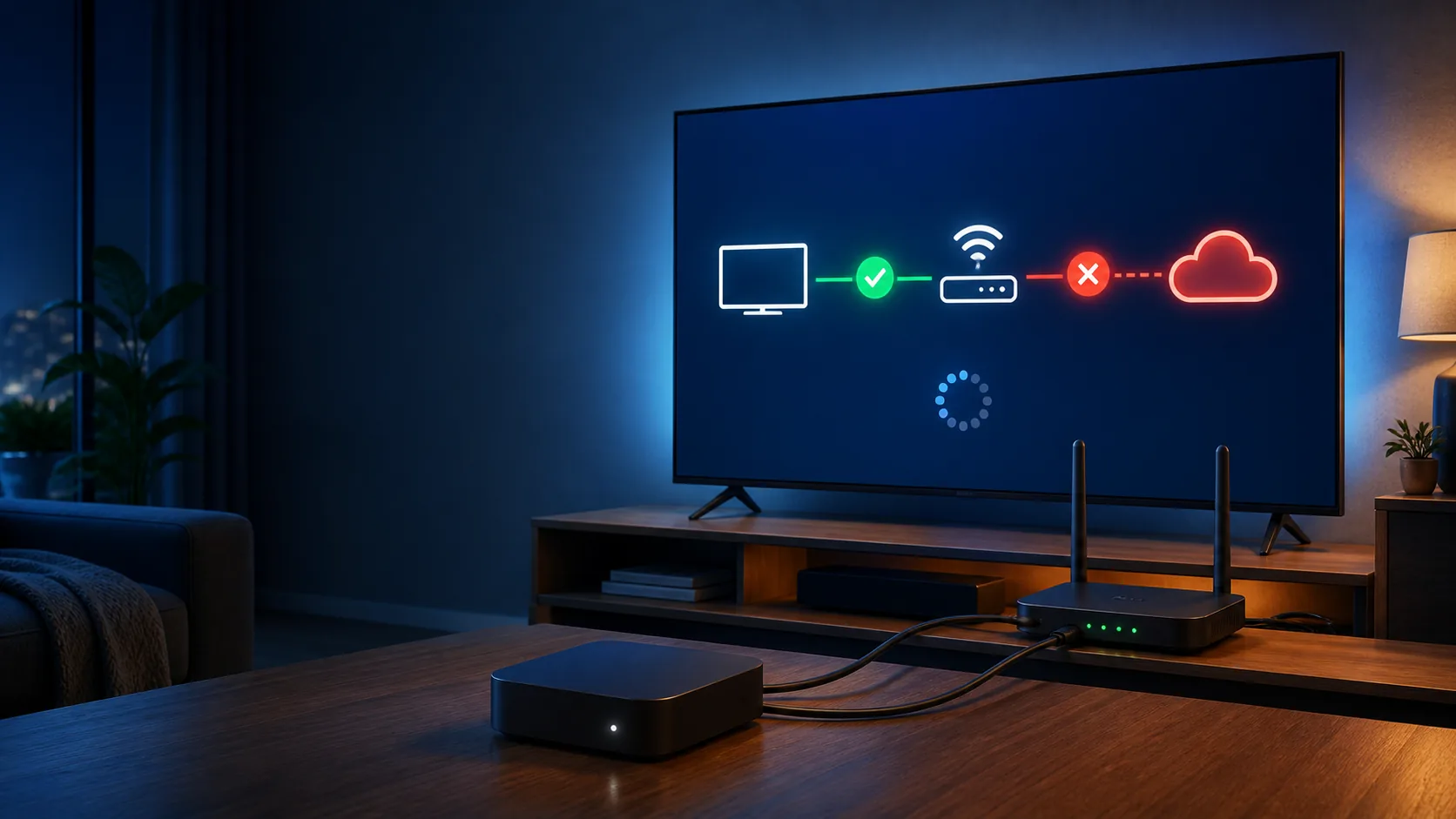
המכשיר מחובר אבל אין אינטרנט: פתרונות לצפייה ב-IPTV
יש חיבור למכשיר לא ניתן לספק חיבור לאינטרנט היא הודעה מבלבלת במיוחד כשהטלוויזיה מציגה קליטה מלאה, אבל שידור ה-IPTV מסרב להיפתח. הסמל של ה-Wi-Fi אומר שהמכשיר הצליח לדבר עם הנתב; הוא לא מוכיח שהנתב עצמו מחובר לאינטרנט, שהמכשיר קיבל כתובת תקינה או שאפליקציית הצפייה מצליחה להגיע לשרת. לכן אין טעם למחוק מיד את האפליקציה, להחליף מנוי או לאפס את כל הבית. קודם מבודדים את התקלה: בודקים אם היא מופיעה רק בסטרימר, בכל המכשירים או רק בתוך אפליקציה אחת. אחר כך משווים בין חיבור אלחוטי לכבל רשת ובין האפליקציה לדפדפן או לשירות מקוון אחר. הסדר הזה נשמע טכני, אך בפועל הוא חוסך ניסיונות אקראיים ואיפוסים מיותרים. במדריך הזה נעבור מהבדיקות הקצרות והבטוחות אל הצעדים המתקדמים יותר, עם דגש על טלוויזיות חכמות, Fire TV ומזרימי Android TV הנפוצים בבתים בישראל. אם אתם עדיין בתחילת הדרך, אפשר לקרוא גם איך פועלת טלוויזיה דרך האינטרנט; כאן נתמקד בתקלה שבה המכשיר מחובר לרשת המקומית, אבל הצפייה לא מגיעה בפועל אל המסך.
יש חיבור למכשיר, לא ניתן לספק חיבור לאינטרנט: מה ההודעה באמת אומרת?
כדי להבין את התקלה, כדאי להפריד בין שלושה חיבורים שונים. הראשון הוא הקשר בין הסטרימר או הטלוויזיה לבין הנתב. השני הוא הקשר בין הנתב לבין ספק האינטרנט. השלישי הוא הקשר בין אפליקציית ה-IPTV לבין השירות שאליו היא מנסה להגיע. כל אחד מהם יכול להיכשל בנפרד. לדוגמה, טלוויזיה יכולה להציג ארבעה פסי Wi-Fi מפני שהיא קרובה לנתב, בזמן שכבל ה-WAN בין הנתב למודם מנותק. במקרה אחר האינטרנט עובד בטלפונים, אך הסטרימר מחזיק הגדרת DNS, כתובת IP או שעה שגויה.
| מה רואים | החשוד העיקרי | הבדיקה הראשונה |
|---|---|---|
| אין אינטרנט בשום מכשיר | מודם, נתב, כבל WAN או ספק | בדיקת נורות וגלישה בחיבור קווי |
| האינטרנט עובד בטלפון אך לא בסטרימר | הגדרות רשת במכשיר | שכחת הרשת וחיבור מחדש |
| דפדפן עובד, אפליקציית IPTV לא | האפליקציה, הרשאות או פרטי השירות | פתיחת אפליקציה מקוונת אחרת |
| התפריטים עולים אך השידור נתקע | איכות Wi-Fi, עומס או אובדן מנות | כבל Ethernet ובדיקת שידור קצרה |
אל תסתפקו בבדיקת מהירות אחת. שידור חי רגיש גם ליציבות, שיהוי ואובדן מנות. חיבור עשוי להציג מספר מרשים בבדיקה קצרה ועדיין לסבול מקפיצות שמפסיקות את הווידאו. מצד שני, הודעת “אין אינטרנט” אינה בהכרח בעיית מהירות. חבילת HOT Fiber AI, למשל, מוצעת לפי הקטלוג המעודכן ב-₪99 לחודש וכוללת עד 1,000Mbps ונתב Wi-Fi 7. גם בחיבור כזה סטרימר יחיד עלול להישאר ללא גישה בגלל כתובת רשת תקועה או קליטה גרועה בפינה שבה נמצאת הטלוויזיה. רוחב פס גבוה אינו מתקן אוטומטית הגדרה מקומית שגויה.
הבדיקה המכריעה היא פשוטה: נסו אתר או סרטון חוקי אחר באותו מכשיר. אם גם הוא לא עולה, התחילו מהרשת. אם הוא עובד ורק אפליקציית הצפייה נכשלת, עברו לבדיקות היישום והשירות בהמשך המדריך.
בדיקה של חמש דקות לפני שמאפסים דבר
כאשר מופיעה ההודעה יש חיבור למכשיר לא ניתן לספק חיבור לאינטרנט, התחילו בצעדים שלא מוחקים נתונים. תחילה בדקו טלפון שמחובר לאותה רשת אלחוטית, ולא לרשת הסלולרית. כבו זמנית את הנתונים הסלולריים בטלפון ופתחו דף חדש. כך לא תקבלו בטעות תוצאה חיובית מחיבור 5G בזמן שהאינטרנט הביתי מנותק. אם גם הטלפון אינו גולש, הביטו בנורות המודם והנתב ובדקו שכבל ה-WAN יושב היטב בשני הקצוות.
- רק מכשיר אחד תקול: כבו את הסטרימר לגמרי, נתקו אותו מהחשמל למשך כחצי דקה והפעילו מחדש.
- כל הבית תקול: אתחלו קודם את המודם, המתינו שיסתנכרן, ורק אז הפעילו את הנתב.
- Wi-Fi תקול וכבל עובד: הבעיה כנראה בקליטה, בתדר או בהגדרת הרשת האלחוטית.
- גם כבל וגם Wi-Fi אינם עובדים: בדקו את חיבור ה-WAN ואת מצב הקו מול ספק האינטרנט.
- רק IPTV אינו עובד: אל תאפסו נתב; בדקו את האפליקציה, התאריך ופרטי הגישה.
אם יש לסטרימר שקע Ethernet, חברו אליו כבל ישירות מהנתב. במכשיר ללא שקע מובנה אפשר להשתמש במתאם תואם, אך חשוב לוודא שהוא מתאים לדגם ולחיבור החשמל שלו. הצלחה בכבל מצביעה בדרך כלל על בעיית Wi-Fi, לא על תקלה בשירות הצפייה. במקרה כזה הזיזו את הנתב למקום פתוח, הרחיקו אותו ממכשירי חשמל ומארון סגור, ובדקו אם רשת 5GHz יציבה בטווח הקיים. תדר 5GHz עשוי להיות מהיר יותר בקרבת הנתב, בעוד 2.4GHz חודר קירות טוב יותר ולעיתים יציב יותר בחדר מרוחק.
בדקו גם את השעה והתאריך במכשיר. מומלץ להפעיל שעה אוטומטית ואזור זמן של ישראל. שעון שגוי עלול לגרום לכשל באימות מאובטח, אף שהרשת עצמה תקינה. לבסוף, פתחו את הגדרות הרשת ורשמו או צלמו את המצב הנוכחי לפני כל שינוי. איפוס מלא צריך להיות המוצא האחרון, משום שהוא מוחק שמות רשת, סיסמאות ולעיתים הגדרות שספק התשתית התקין.
תיקון הגדרות הרשת בסטרימר או בטלוויזיה
אם מכשירים אחרים גולשים כרגיל, התמקדו בטלוויזיה או בסטרימר. בחרו ברשת הביתית, לחצו “שכח רשת” והתחברו מחדש עם הסיסמה. הפעולה מאלצת את המכשיר לבקש כתובת IP חדשה מהנתב ומנקה פרטי חיבור ישנים. לאחר החיבור, ודאו שהגדרת ה-IP נמצאת על אוטומטי או DHCP. כתובת ידנית שהוגדרה בעבר עלולה להתנגש עם טלפון, מחשב או ממיר אחר.
בתפריט מצב הרשת חפשו כתובת IP, שער ו-DNS. כתובת שמתחילה ב-169.254 מעידה בדרך כלל שהמכשיר לא קיבל כתובת מהנתב. במקרה כזה אתחלו את הנתב, התחברו מחדש ונסו לשמור למכשיר כתובת קבועה דרך ממשק הנתב רק אם אתם יודעים כיצד לנהל DHCP. אין צורך להקליד מספרים אקראיים שמצאתם ברשת. שינוי DNS עשוי לעזור כאשר שמות אתרים אינם נפתרים, אבל הוא לא יתקן כבל WAN מנותק, תקלה אצל הספק או אות Wi-Fi חלש.
בישראל פועלים בבתים לא רק סטרימרים של יצרני הטלוויזיות. Amazon Fire TV Stick 4K נמכר בארץ גם דרך שופרסל, ולצדו נפוצים בקרב משתמשי Android TV מכשירי Formuler, Ugoos ו-BuzzTV. התפריטים שונים, אך עקרון האבחון זהה:
- Fire TV: היכנסו להגדרות הרשת, סמנו את שם הרשת ובדקו את מצב החיבור. לאחר מכן הפעילו מחדש דרך תפריט המכשיר.
- Android TV או Google TV: פתחו רשת ואינטרנט, שכחו את הרשת והתחברו מחדש. בדקו שתאריך ושעה מוגדרים אוטומטית.
- טלוויזיה חכמה: הפעילו בדיקת רשת מובנית והבחינו אם הכשל מופיע בין הטלוויזיה לנתב או בין הנתב לאינטרנט.
- Formuler, Ugoos או BuzzTV: בדקו קודם עדכון מערכת רשמי ואל תאפסו את הקופסה לפני ששמרתם פרטי גישה נחוצים.
אם המכשיר מחובר דרך רשת אורחים, עברו לרשת הביתית הראשית. בחלק מהנתבים רשת אורחים מבודדת מכשירים או מגבילה תעבורה. כבו זמנית VPN או Proxy שהוגדרו במכשיר ובדקו שוב. אם הבעיה נעלמת, בחנו את הגדרות אותו כלי במקום להשאיר את כל הרשת ללא הגנה. להנחיות רחבות יותר על התאמת המכשיר והרשת אפשר לעיין במדריך ההתקנה והחיבור.
כשהאינטרנט עובד אבל אפליקציית IPTV עדיין לא מתחברת
דפדפן או אפליקציית וידאו אחרת עובדים היטב, אך IPTV מציג שאין אינטרנט? בשלב הזה החיבור הביתי כנראה אינו האשם המרכזי. הפעילו את האפליקציה מחדש, ודאו שיש במכשיר מקום פנוי ובדקו אם קיים עדכון בחנות הרשמית. מטמון פגום עלול לגרום למסך טעינה אינסופי או להודעת רשת כללית. אפשר לנקות מטמון דרך הגדרות היישומים; ניקוי נתונים מלא הוא פעולה שונה ועלול למחוק את פרטי ההתחברות.
כדאי לבדוק כל שכבה בנפרד. האם האפליקציה נפתחת? האם רשימת הערוצים נטענת? האם רק ערוץ מסוים נכשל? אם הממשק ורשימת התכנים מופיעים אבל שום וידאו אינו מתחיל, נסו נגן פנימי אחר אם האפליקציה מציעה בחירה כזו. אם רק ערוץ בודד תקול בזמן שאחרים פועלים, זו אינה תקלה כללית באינטרנט. במקרה כזה אין הצדקה לאפס את הנתב או לשנות DNS לכל הבית.
בדקו גם את פרטי הגישה שהוזנו ואת תוקף השירות. שגיאת הקלדה בכתובת, בשם המשתמש או בסיסמה עשויה להופיע כהודעת חיבור לא מדויקת. אל תשתפו צילום מסך הכולל סיסמה או כתובת אישית בקבוצה פתוחה. אם אתם משתמשים בנגן כמו TiviMate, IPTV Smarters או XCIPTV, זכרו שהנגן הוא הממשק ואינו בהכרח ספק התוכן. תקלה בנגן, בפרטי הכניסה או במקור השידור הן שלוש תקלות שונות. אפשר להשוות בין אפשרויות במדריך נגני IPTV, בלי להתקין כמה אפליקציות לא מוכרות בזו אחר זו.
אם התקלה החלה אחרי עדכון, הפעילו מחדש את המכשיר ובדקו הרשאות רשת ואחסון. הימנעו מהורדת קובצי התקנה מאתרים אקראיים. כאשר כל היישומים האחרים עובדים, פרטי הכניסה נכונים וניקוי המטמון לא עזר, אספו את שם המכשיר, גרסת המערכת, שם האפליקציה, שעת התקלה והנוסח המדויק של ההודעה. אפשר להעביר את הפרטים דרך עמוד יצירת הקשר; תיאור מדויק מקצר משמעותית את האבחון.
איך מונעים מהתקלה לחזור בזמן צפייה?
אחרי שהשידור חזר, אל תמהרו לסגור את תפריט ההגדרות. אם התקלה חוזרת בערב או רק בזמן משחק, ייתכן שלא מדובר בניתוק מלא אלא ברשת עמוסה. טלוויזיות נוספות, גיבוי תמונות, קונסולה שמורידה עדכון ומצלמות ענן יכולים להתחרות על רוחב הפס. עצרו זמנית הורדות כבדות והשוו. אם השיפור מיידי, אפשר לתזמן גיבויים לשעות אחרות או להפעיל בנתב תיעדוף תעבורה, אם הדגם תומך בכך.
כבל Ethernet הוא בדרך כלל הבחירה היציבה ביותר למכשיר קבוע ליד הטלוויזיה. אם אי אפשר להעביר כבל, מקמו את הנתב גבוה ובשטח פתוח, לא מאחורי מסך מתכתי ולא בתוך ארון. במערכת Mesh ודאו שהיחידה הקרובה לסטרימר מקבלת קישור טוב ליחידה הראשית; הצבת נקודת Mesh באזור שכבר אין בו קליטה לא תיצור חיבור איכותי. בדירה עם הרבה רשתות שכנות, בחירת ערוץ אלחוטי פחות עמוס יכולה לעזור, אך עדיף להשתמש בבחירה האוטומטית של נתב עדכני לפני שמשנים ערוצים ידנית.
נהלו יומן קצר אם התקלה חוזרת. רשמו שעה, מכשיר, סוג חיבור ומה בדיוק לא עבד. ההבדל בין “האפליקציה נסגרה” לבין “כל הבית איבד אינטרנט לחמש דקות” חשוב מאוד. בדקו אחת לכמה חודשים עדכוני מערכת רשמיים לנתב ולסטרימר, והפעילו מחדש ציוד שנתקע, אך אין צורך לנתק את הנתב מדי יום. אל תבצעו איפוס יצרן כתחזוקה שגרתית.
לבסוף, התאימו את הציפיות לחיבור בפועל ולא רק למספר שעל החבילה. נתב Wi-Fi 7 וחיבור של עד 1,000Mbps, כמו במפרט HOT Fiber AI שנבדק באוגוסט 2026, יכולים לספק בסיס טוב, אך המיקום, הקירות, איכות המתאם והעומס המקומי עדיין קובעים מה מגיע לטלוויזיה. אם כבל עובד ו-Wi-Fi נכשל בעקביות, השקיעו בשיפור הרשת הביתית ולא בהחלפת אפליקציות. מידע נוסף על בחירת שירות שמתאים לתשתית ולמכשירים שלכם נמצא בעמוד הבית של IPTV Israel.
שאלות נפוצות
למה כתוב שהמכשיר מחובר ל-Wi-Fi אבל אין אינטרנט?
למה כתוב שהמכשיר מחובר ל-Wi-Fi אבל אין אינטרנט?
החיבור ל-Wi-Fi מאשר שהמכשיר מתקשר עם הנתב בלבד. ייתכן שהנתב אינו מחובר לספק, שכבל ה-WAN רופף, שהמכשיר לא קיבל כתובת IP תקינה או שקיימת בעיית DNS. בדקו מכשיר נוסף באותה רשת, ללא נתונים סלולריים. אם גם הוא אינו גולש, עברו לבדיקת המודם והנתב; אם רק הסטרימר תקול, שכחו את הרשת והתחברו מחדש.
האם צריך לאפס מיד את הנתב?
האם צריך לאפס מיד את הנתב?
לא. התחילו בהפעלה מחדש, שאינה מוחקת הגדרות. נתקו חשמל, הפעילו תחילה את המודם והמתינו לסנכרון, ואז הפעילו את הנתב. איפוס יצרן מוחק שמות רשת, סיסמאות ולעיתים הגדרות חיבור חשובות, ולכן מתאים רק לאחר שבדיקות כבל, נורות, מכשירים נוספים והגדרות בסיסיות לא פתרו את הבעיה ושמרתם את המידע הדרוש להגדרה מחדש.
איך יודעים אם התקלה באינטרנט או באפליקציית ה-IPTV?
איך יודעים אם התקלה באינטרנט או באפליקציית ה-IPTV?
פתחו באותו סטרימר אפליקציה מקוונת אחרת או דף בדפדפן. אם גם הם אינם נטענים, חפשו תקלה ברשת או במכשיר. אם הם עובדים ורק אפליקציית IPTV נכשלת, בדקו עדכון, מטמון, תאריך ושעה ופרטי כניסה. כאשר רשימת הערוצים עולה ורק ערוץ אחד אינו מנגן, סביר שהחיבור הכללי תקין והכשל נקודתי יותר.
האם שינוי DNS תמיד פותר הודעת “אין אינטרנט”?
האם שינוי DNS תמיד פותר הודעת “אין אינטרנט”?
לא. DNS מסייע לתרגם שמות מתחם לכתובות, ולכן שינויו עשוי לעזור רק כשהחיבור קיים אך פתרון השמות נכשל. הוא לא יתקן אות Wi-Fi חלש, ניתוק של כבל WAN, תקלה אזורית או כתובת IP שלא הוקצתה. לפני שמשנים DNS לכל הבית, בדקו גלישה בכבל, מצב כתובת הרשת והאם התקלה מופיעה בכל המכשירים.
מה עדיף לצפייה יציבה, Wi-Fi או כבל רשת?
מה עדיף לצפייה יציבה, Wi-Fi או כבל רשת?
למכשיר קבוע ליד הטלוויזיה, כבל Ethernet הוא בדרך כלל הפתרון היציב והצפוי יותר. Wi-Fi נוח, אך מושפע מקירות, מרחק, רשתות שכנות ומכשירים נוספים. אם השידור עובד היטב בכבל ונקטע בחיבור אלחוטי, אין צורך להחליף את שירות הצפייה; שפרו את מיקום הנתב, בדקו תדר אחר או שקלו נקודת Mesh שממוקמת באזור עם קליטה טובה.
האם מהירות של 1,000Mbps מבטיחה שלא יהיו ניתוקים?
האם מהירות של 1,000Mbps מבטיחה שלא יהיו ניתוקים?
לא. מהירות החבילה מתארת את הקיבולת האפשרית של הקו, אך אינה מבטיחה קליטה טובה בכל חדר או פעולה תקינה של כל סטרימר. גם בחיבור מהיר עלולים להופיע הפרעות Wi-Fi, אובדן מנות, מתאם חלש או הגדרת IP שגויה. בדקו יציבות באותו מכשיר ובאותו מקום, ורצוי להשוות לכבל, לפני שמסיקים שחסרה מהירות.
כאשר יש חיבור למכשיר לא ניתן לספק חיבור לאינטרנט, הדרך הקצרה לפתרון היא דווקא לעבוד לאט ובסדר קבוע: מכשיר נוסף, כבל, נורות הנתב, כתובת הרשת ורק אחר כך האפליקציה. כך אפשר לדעת אם התקלה בבית, בסטרימר או בשירות בלי למחוק הגדרות תקינות. אחרי שהחיבור יציב, ודאו שהמכשיר מעודכן ושפרטי הגישה נשמרו במקום בטוח. מי שרוצה לבדוק מסלול צפייה שמתאים למכשיר ולתשתית הקיימים יכול לעבור בעדינות לעמוד מנוי IPTV בישראל ולבחון את האפשרויות.