
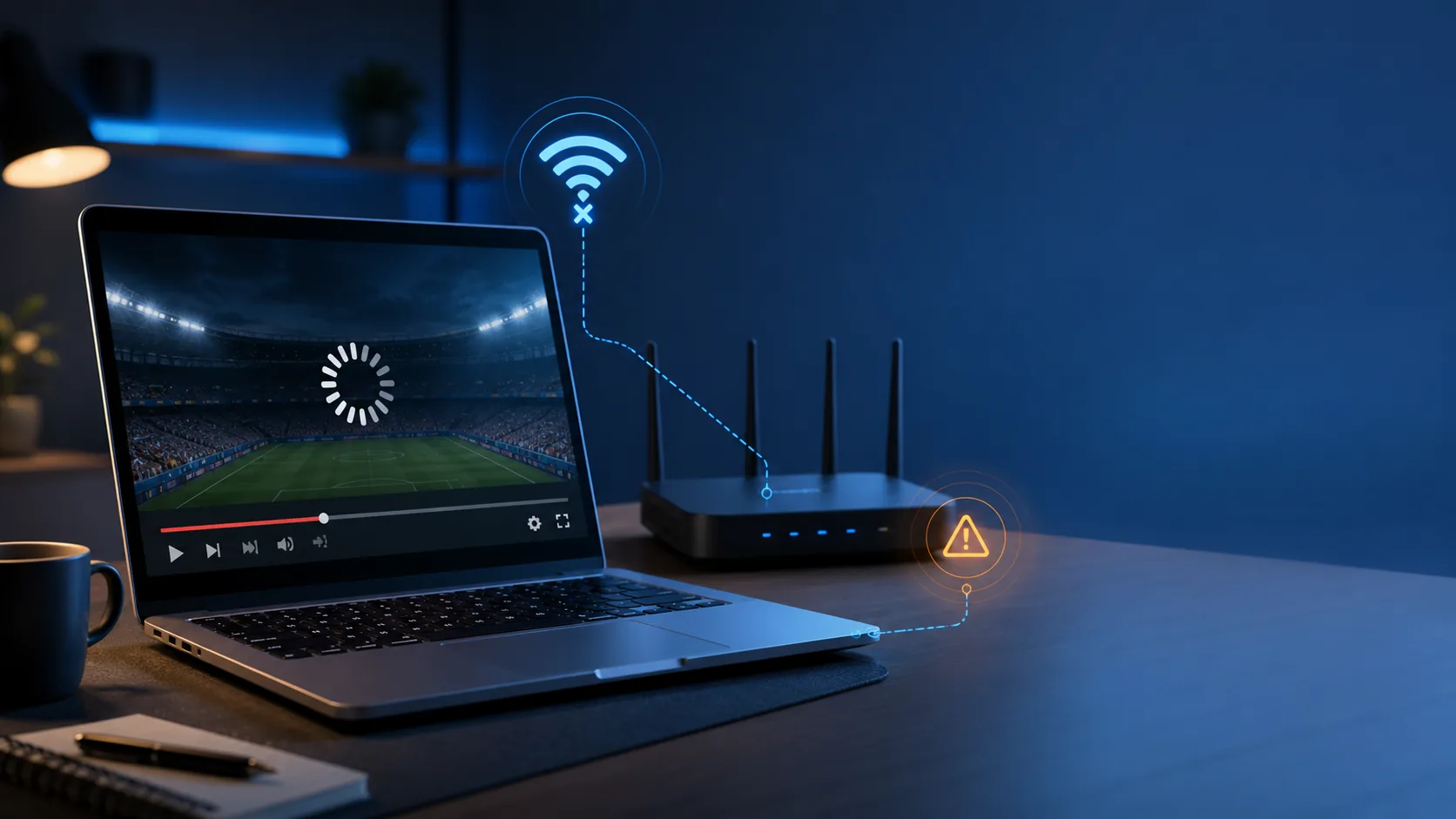
אין חיבור לאינטרנט במחשב נייד בזמן צפייה ב-IPTV: כך מאבחנים
אין חיבור לאינטרנט במחשב נייד דווקא כשמתחיל המשחק או הפרק שחיכיתם לו? לפני שמחליפים נגן, מתקינים הכול מחדש או מאשימים את שירות ה-IPTV, כדאי לעצור ולבדוק באיזה חלק של השרשרת נמצאת התקלה. צפייה רציפה תלויה במחשב, בחיבור ה-Wi-Fi או בכבל הרשת, בנתב, בתשתית ובגישה לשירות עצמו. תקלה בכל אחת מהחוליות האלה יכולה להיראות על המסך כמעט אותו דבר: טעינה אינסופית, תמונה שקופאת, הודעת רשת או נגן שלא נפתח. הדרך המהירה לפתרון אינה ניסוי אקראי בהגדרות, אלא סדרת בדיקות קצרה שמפרידה בין תקלה כללית באינטרנט לבין בעיה שמופיעה רק במחשב או רק בנגן. במדריך הזה נתחיל בהשוואה מול טלפון המחובר לאותה רשת, נמשיך בבדיקת Windows ומתאם הרשת, ונראה כיצד לזהות מצב שבו האינטרנט תקין אך הזרם עצמו אינו נטען. אם אתם חדשים בתחום, אפשר לקרוא גם איך IPTV עובד; ההסבר יעזור להבין מדוע חיבור שנראה תקין בגלישה רגילה עדיין עלול להתקשות בצפייה חיה.
אין חיבור לאינטרנט במחשב נייד או שרק ה-IPTV לא עובד?
הבדיקה הראשונה צריכה לענות על שאלה אחת: האם המחשב כולו מנותק, או שרק הצפייה אינה עובדת? פתחו בדפדפן שני אתרים שאתם מכירים. אם שניהם נטענים מיד, יש למחשב גישה לאינטרנט, ולכן אין טעם לאפס בשלב הזה את הנתב או להתעסק בדרייבר. במקום זאת, עברו לבדוק את הנגן, את פרטי הגישה ואת השעה במערכת. אם גם אתרים רגילים אינם נפתחים, התייחסו לתקלה כאל בעיית רשת כללית.
כעת חברו טלפון לאותה רשת Wi-Fi, ודאו שהגלישה הסלולרית כבויה ונסו לפתוח בו אתר. ההשוואה הזאת מופיעה גם בהנחיות התמיכה של ASUS: כאשר גם המחשב וגם הטלפון אינם מתחברים, מקור הבעיה נמצא בדרך כלל בציוד האינטרנט, בתשתית או אצל הספק. אם הטלפון גולש והמחשב לא, החשד עובר למחשב הנייד, להגדרותיו או למתאם האלחוטי שלו.
| תוצאת הבדיקה | החשד העיקרי | הצעד הבא |
|---|---|---|
| אין אינטרנט במחשב וגם בטלפון | נתב, תשתית או ספק אינטרנט | אתחול מסודר של הנתב ובדיקת חיווי |
| יש אינטרנט בטלפון, אך לא במחשב | Wi-Fi, מתאם רשת או Windows | ניתוק וחיבור מחדש ובדיקת מנהל ההתקנים |
| אתרים נפתחים, אך ה-IPTV לא נטען | נגן, הרשאה, חומת אש או שירות | בדיקה בנגן אחר ובחיבור חלופי |
| התמונה עובדת אך נעצרת לעיתים קרובות | קליטת Wi-Fi, עומס או יציבות | מעבר זמני לכבל או לרשת קרובה יותר |
אל תסתפקו בסמל הרשת שבשורת המשימות. מחשב יכול להיות מחובר לנתב ועדיין להציג “אין אינטרנט”, משום שהקישור המקומי פועל אך הנתב אינו מגיע החוצה. גם המצב ההפוך אפשרי: הדפדפן עובד, אבל הנגן חסום או מחזיק נתונים ישנים. ההפרדה הזו חוסכת איפוסים מיותרים ומונעת שינוי של הגדרות שאינן קשורות לבעיה.
בדיקות Wi-Fi מהירות לפני שנוגעים בהגדרות מתקדמות
כאשר אין חיבור לאינטרנט במחשב נייד, התחילו בדברים שקל להפוך ולא בביצוע שינוי עמוק ב-BIOS. ודאו שמצב טיסה כבוי ושמתג ה-Wi-Fi ב-Windows פעיל. לאחר מכן לחצו על שם הרשת, בחרו “שכח” והתחברו מחדש באמצעות הסיסמה. הפעולה יוצרת מחדש את פרופיל החיבור ויכולה לפתור תצורה מקומית שהשתבשה. אם אתם משתמשים במתאם Wi-Fi חיצוני המחובר ב-USB, נתקו אותו וחברו ליציאה אחרת.
השלב הבא הוא אתחול, אבל כדאי לעשות אותו בסדר הנכון:
- סגרו את נגן ה-IPTV ואת הדפדפן.
- כבו את המחשב הנייד באופן מלא, ולא רק באמצעות מצב שינה.
- נתקו את הנתב מהחשמל, המתינו זמן קצר וחברו אותו מחדש.
- המתינו עד שנוריות החיבור יתייצבו ורק אז הפעילו את המחשב.
- בדקו קודם אתר רגיל ורק אחר כך את הנגן.
אם החיבור חוזר כאשר המחשב נמצא ליד הנתב, אך נעלם בחדר אחר, הבעיה אינה בהכרח במהירות שרכשתם. בישראל, לדוגמה, חבילת HOT Fiber AI מוצעת במחיר ₪99 לחודש, עם נתב Wi-Fi 7 ומהירות מוצהרת של 1,000 Mbps. גם חיבור כזה אינו מבטיח קליטה טובה בכל נקודה בבית: קירות, מרחק, הפרעות ומיקום הנתב משפיעים על הקישור שבין המחשב לנתב. זו הבחנה חשובה, מפני שהגדלת מהירות החבילה לא תתקן נקודת קליטה חלשה.
לצורך בדיקה, קרבו את המחשב לנתב או חברו כבל Ethernet אם יש במחשב כניסה מתאימה. אם הצפייה מתייצבת בכבל, קיבלתם סימן חזק שהתקלה נמצאת ברשת האלחוטית. אפשר גם להפעיל נקודה חמה בטלפון לזמן קצר. אם המחשב והנגן עובדים דרכה, הבעיה כנראה אינה בנגן עצמו. הבדיקה צורכת נתונים סלולריים, ולכן השתמשו בה רק לצורך אבחון קצר ולא לצפייה ממושכת.
איך מתקנים את מתאם הרשת ב-Windows בלי להסתבך
אם הטלפון עובד באותה רשת והמחשב אינו מתחבר, פתחו את מנהל ההתקנים ב-Windows וחפשו את הסעיף “מתאמי רשת”. מתאם אלחוטי שמופיע לצד סמל אזהרה עשוי לסבול מבעיה במנהל ההתקן. לפני שמורידים קובץ כלשהו מאתר לא מוכר, נסו להשבית את המתאם ולהפעיל אותו מחדש. לחצו עליו בלחצן הימני, בחרו השבתה, המתינו כמה שניות והפעילו שוב.
אם התקלה הופיעה אחרי עדכון או הפעלה מחדש, בדקו באתר הרשמי של יצרן המחשב אם יש מנהל התקן מתאים לדגם המדויק ולגרסת Windows שלכם. אל תסתמכו על שם כללי של סדרת המחשב: באותה סדרה עשויים להימכר דגמים עם רכיבי רשת שונים. אם אין כרגע אינטרנט במחשב, אפשר להוריד את הקובץ בטלפון ולהעבירו למחשב, אך רצוי לבצע זאת רק מהאתר הרשמי של היצרן.
Windows כולל גם איפוס רשת, שמסיר ומתקין מחדש מתאמי רשת ומחזיר הגדרות מסוימות לברירת המחדל. זהו צעד מאוחר יותר, מפני שאחריו ייתכן שתצטרכו להתחבר מחדש לרשתות Wi-Fi ולהגדיר חיבורים מיוחדים. לפני האיפוס רשמו את סיסמת הרשת ושמרו כל הגדרה שחשובה לכם.
- המתאם כלל אינו מופיע: הפעילו מחדש את המחשב ובדקו אם הוא מושבת בהגדרות המערכת. אם הוא נשאר חסר, ייתכן שנדרשת בדיקת חומרה.
- הרשת הביתית לא מופיעה: בדקו אם רשתות אחרות מוצגות. אם אף רשת אינה מופיעה, החשד עובר למתאם או למנהל ההתקן.
- הרשת מופיעה אך החיבור נכשל: שכחו את הרשת, הקלידו מחדש את הסיסמה ובדקו שמצב טיסה כבוי.
- יש חיבור ללא אינטרנט: השוו מול הטלפון ואתחלו את הנתב לפני איפוס Windows.
שינוי BIOS אינו נקודת פתיחה טובה למשתמש שאינו מכיר את הממשק. ASUS כוללת שחזור BIOS בין צעדי התמיכה האפשריים בדגמיה, אבל ההליך משתנה בין יצרנים ודגמים. אם הבדיקות הפשוטות לא עזרו, עבדו לפי מדריך היצרן של המחשב המדויק או פנו לטכנאי, במקום לשנות אפשרויות לא מוכרות.
האינטרנט עובד, אבל הצפייה ב-IPTV עדיין נתקעת
כאשר אתרים נפתחים אבל הנגן אינו מציג ערוצים, הבעיה כבר אינה “אין אינטרנט” במובן הרגיל. התחילו בסגירה מלאה של הנגן ופתיחתו מחדש. לאחר מכן בדקו שהתאריך, השעה ואזור הזמן ב-Windows נכונים. שעון מערכת שגוי עלול להפריע לחיבורים מאובטחים וליצור הודעות שנראות כמו תקלה בשירות.
נסו לפתוח תוכן אחר באותו נגן. אם ערוץ אחד נכשל וכל השאר פועלים, אין סיבה לאפס את הרשת הביתית. אם שום תוכן אינו נטען, בדקו שהרשאת חומת האש לא השתנתה. אין צורך לכבות לצמיתות את חומת האש או את האנטי-וירוס; עדיף לבדוק אם הנגן מופיע ברשימת היישומים המורשים. אתר PCPro מציין שחומת אש ואנטי-וירוס עלולים להפריע לחיבור במקרים מסוימים, לצד בעיות במתאם, בנתב או בעומס הרשת.
גם עומס ביתי יכול להיראות כמו ניתוק. גיבוי ענן, הורדה כבדה, קונסולת משחקים או כמה מסכים שפועלים יחד מתחרים על החיבור. עצרו זמנית הורדות ובדקו שוב. אם הבעיה מופיעה בשעות או בחדרים מסוימים, רשמו מתי היא קורית והאם המחשב מחובר ב-Wi-Fi או בכבל. התיעוד הקצר הזה מועיל יותר מהמשפט “זה כל הזמן נתקע”.
אפשר לבודד עוד יותר את מקור התקלה בעזרת מכשיר שני. Amazon Fire TV Stick 4K נמכר בישראל גם דרך שופרסל, ולצדו קיימים מכשירי Android TV כגון Formuler, Ugoos ו-BuzzTV. אם כבר יש בבית סטרימר כזה, בדקו עליו את אותו חיבור. אין צורך לקנות מכשיר רק לצורך הבדיקה: גם טלפון או מחשב אחר יכולים לשמש להשוואה. אם השירות עובד במכשיר השני ובאותה רשת, התמקדו במחשב ובנגן. אם הוא נכשל בכל המכשירים, בדקו את הנתב או בקשו סיוע דרך עמוד יצירת הקשר.
מי שצריך הדרכה כללית לבחירת נגן יכול לעיין ברשימת אפליקציות IPTV נפוצות. החלפת נגן היא בדיקת בידוד לגיטימית, אבל אל תמהרו למחוק את הנגן הקיים לפני ששמרתם את הפרטים הדרושים להתחברות.
אין חיבור לאינטרנט במחשב נייד: סדר אבחון שחוסך זמן
בתקלה לחוצה קל לקפוץ בין פעולות: לאפס נתב, למחוק תוכנה, לשנות DNS ולעדכן דרייבר באותו זמן. הבעיה היא שאם החיבור חוזר, לא תדעו איזו פעולה פתרה אותו. עדיף לעבוד מלמעלה למטה ולבדוק אחרי כל שלב. כך גם נמנעים מהפיכת תקלה קטנה לבעיה מורכבת יותר.
- בדקו את היקף התקלה: האם אתרים רגילים נפתחים במחשב?
- השוו מכשיר נוסף: חברו טלפון לאותו Wi-Fi כשהגלישה הסלולרית כבויה.
- בדקו חיבור חלופי: קרבו את המחשב לנתב, נסו כבל או נקודה חמה לזמן קצר.
- טפלו במחשב: כבו מצב טיסה, שכחו את הרשת והפעילו מחדש את מתאם הרשת.
- בדקו את הנגן: נסו תוכן אחר, בדקו שעה והרשאות חומת אש.
- עברו לצעד מתקדם: עדכון דרייבר רשמי או איפוס רשת, רק לאחר ששאר הבדיקות נכשלו.
בכל שלב רשמו מה ראיתם. למשל: “הטלפון גולש, המחשב מתחבר לנקודה חמה, אבל לא לנתב הביתי”. משפט כזה כבר מצמצם מאוד את האפשרויות. לעומת זאת, “ה-IPTV לא עובד” אינו אומר אם הבעיה בשירות, בנגן, במחשב או באינטרנט.
היזהרו מתוכנות שמבטיחות “תיקון רשת בלחיצה” ומבקשות הרשאות רחבות. ברוב המקרים, הכלים המובנים של Windows והאתר הרשמי של יצרן המחשב מספיקים לאבחון ראשוני. אל תשביתו הגנות אבטחה לצמיתות ואל תתקינו מנהלי התקנים ממקור לא מזוהה. אם החיבור נופל רק בזמן צפייה, השוו בין Wi-Fi לכבל ובדקו עומס לפני שמסיקים שיש תקלה בשירות.
לאחר שהאינטרנט יציב, תוכלו לעבור על מדריך ההגדרה הכללי כדי לוודא שהנגן והגישה הוגדרו כראוי. שימו לב שהמדריך מטפל בהתקנה, בעוד שהסדר בעמוד הזה נועד לזהות תקלה קיימת בלי למחוק הגדרות תקינות.
שאלות נפוצות
למה ה-Wi-Fi מחובר אבל Windows מציג שאין אינטרנט?
למה ה-Wi-Fi מחובר אבל Windows מציג שאין אינטרנט?
החיבור לסמל ה-Wi-Fi מעיד שהמחשב מתקשר עם הנתב, לא בהכרח שהנתב מחובר לאינטרנט. בדקו טלפון באותה רשת כשהגלישה הסלולרית כבויה. אם גם הוא אינו גולש, אתחלו את הנתב ובדקו את התשתית. אם הטלפון עובד, שכחו את הרשת במחשב, התחברו מחדש והפעילו מחדש את מתאם הרשת.
מדוע אתרים נפתחים אבל ערוצי IPTV אינם נטענים?
מדוע אתרים נפתחים אבל ערוצי IPTV אינם נטענים?
במצב כזה החיבור הכללי קיים, ולכן בדקו את הנגן ולא את הנתב תחילה. סגרו ופתחו את האפליקציה, ודאו שהשעה ב-Windows נכונה ונסו תוכן אחר. לאחר מכן בדקו הרשאות בחומת האש וחיבור במכשיר נוסף. אם רק פריט אחד אינו עובד, ייתכן שהתקלה נקודתית ולא קשורה למחשב או לרשת.
האם כדאי לאפס מיד את הגדרות הרשת של Windows?
האם כדאי לאפס מיד את הגדרות הרשת של Windows?
לא. איפוס רשת הוא צעד מועיל, אך הוא עלול למחוק פרופילי Wi-Fi והגדרות חיבור. התחילו בכיבוי מצב טיסה, שכחת הרשת, אתחול המחשב והפעלה מחדש של המתאם. רק אם הטלפון עובד באותו Wi-Fi והצעדים הפשוטים נכשלו, שקלו איפוס לאחר שווידאתם שסיסמת הרשת שמורה אצלכם.
איך יודעים אם הבעיה היא ב-Wi-Fi ולא בשירות ה-IPTV?
איך יודעים אם הבעיה היא ב-Wi-Fi ולא בשירות ה-IPTV?
נסו לצפות כאשר המחשב מחובר בכבל רשת או נמצא קרוב לנתב. אפשר גם לבדוק לזמן קצר באמצעות נקודה חמה בטלפון. אם הצפייה עובדת בחיבור החלופי, אך נכשלת ב-Wi-Fi הרגיל, התקלה כנראה מקומית לרשת האלחוטית. אם היא נכשלת בכל החיבורים ובכמה מכשירים, עברו לבדיקת השירות או פרטי הגישה.
האם חבילת אינטרנט מהירה מונעת תקיעות בצפייה?
האם חבילת אינטרנט מהירה מונעת תקיעות בצפייה?
לא בהכרח. מהירות גבוהה עד הנתב אינה מבטיחה קליטת Wi-Fi יציבה במחשב. מרחק, קירות, מיקום הנתב ועומס של מכשירים אחרים יכולים לפגוע בצפייה גם בחבילה מהירה. בדקו את המחשב ליד הנתב והשוו לכבל רשת. אם כבל פותר את התקלה, התמקדו באיכות החיבור האלחוטי ולא רק במספר המהירות של החבילה.
מתי צריך לפנות לתמיכה או לטכנאי?
מתי צריך לפנות לתמיכה או לטכנאי?
פנו לספק האינטרנט אם אף מכשיר בבית אינו גולש גם לאחר אתחול הנתב. פנו לטכנאי אם מתאם הרשת אינו מופיע במנהל ההתקנים, החיבור מתנתק בכל רשת או שיש חשד לנזק פיזי. אם האינטרנט עובד ורק הגישה לשירות אינה נטענת בכמה מכשירים, פנו לתמיכת השירות עם תיאור הבדיקות שכבר ביצעתם.
כשמופיעה הודעת אין חיבור לאינטרנט במחשב נייד, סדר הבדיקות חשוב יותר מכל “פתרון קסם”: משווים לטלפון, בודקים אתר רגיל, מנסים חיבור חלופי ורק אז עוברים למתאם ולנגן. כך אפשר לדעת אם התקלה בבית, ב-Windows או בצפייה עצמה, בלי למחוק הגדרות ולבזבז ערב שלם. אחרי שהחיבור חזר ונשאר יציב, מי שרוצה להכיר את אפשרויות הצפייה יכול לעבור בעדינות לעמוד מנוי IPTV בישראל ולבחון מה מתאים להרגלי השימוש שלו.