
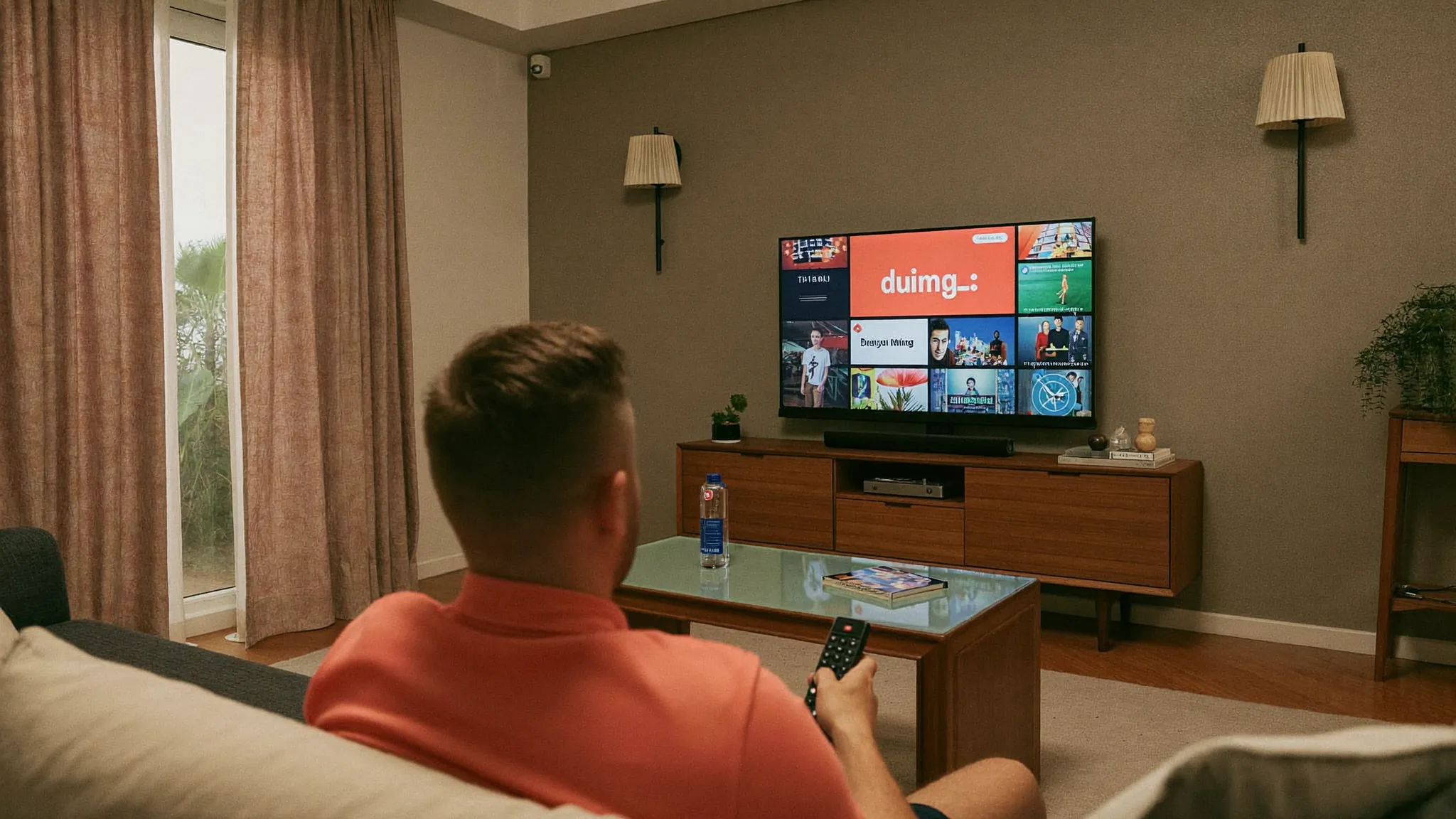
IPTV לא עובד? כך פותרים את זה שלב אחר שלב
IPTV לא עובד דווקא כשהמשחק מתחיל או כשהילדים כבר בחרו סרט? לפני שמוחקים הכול ומתקינים מחדש, כדאי לעצור ולזהות מה בדיוק נכשל. יש הבדל גדול בין אפליקציה שלא נפתחת, רשימת ערוצים שלא נטענת, ערוץ יחיד שמציג מסך שחור ושידור שעובד אך נתקע כל כמה שניות. כל סימפטום מצביע על קבוצת סיבות אחרת, ולכן ניסוי אקראי בהגדרות עלול רק לסבך את המצב. ברוב המקרים אפשר לבודד את התקלה בתוך כמה דקות בעזרת בדיקה מסודרת של המכשיר, החיבור, האפליקציה ופרטי הגישה. המדריך הזה מתאים לטלוויזיות חכמות, Android TV, Fire TV Stick, סטרימרים ומכשירי MAG, והוא בנוי כך שתתחילו בבדיקות הבטוחות והמהירות לפני פעולות שמוחקות נתונים. נבחין גם בין תקלה מקומית בבית לבין בעיה בערוץ או בצד השירות, ונראה מדוע בישראל ערוץ ספורט שלא עולה לא תמיד אומר שכל המערכת נפלה. אם זו הפעם הראשונה שאתם נתקלים במונחים טכניים, אפשר להיעזר גם במדריך מהו IPTV ואיך הוא פועל, אבל אין צורך בידע מוקדם כדי לבצע את השלבים כאן.
IPTV לא עובד: מתחילים בזיהוי מדויק של התקלה
הבדיקה החשובה ביותר אינה כפתור או תפריט, אלא שאלה פשוטה: מה עדיין עובד? פתחו בטלוויזיה או בסטרימר אפליקציה אחרת שדורשת אינטרנט. לאחר מכן חזרו לנגן ובדקו לפחות שלושה פריטים שונים: ערוץ חדשות, ערוץ בידור ותוכן מהספרייה, אם קיימת. אל תסתפקו בערוץ אחד. כך אפשר להבדיל בין ניתוק מלא, תקלה בקטגוריה מסוימת ובעיה נקודתית בזרם יחיד.
- האפליקציה כלל לא נפתחת: החשד הראשוני הוא לתקלה באפליקציה, מחסור בזיכרון או גרסה שאינה תואמת למכשיר.
- האפליקציה נפתחת אך הרשימה ריקה: בדקו את פרטי הגישה, תוקף החשבון, כתובת השרת ורענון הרשימה.
- כל הערוצים מסתובבים על טעינה: בדקו רשת, נתב, תאריך ושעה במכשיר, וכן אם קיימת תקלה כללית בשירות.
- רק ערוץ אחד מציג מסך שחור: ייתכן שהזרם הנקודתי אינו פעיל או שהמפענח במכשיר מתקשה בפורמט שלו.
- יש תמונה, אך היא קופאת: התמקדו ביציבות ה-Wi-Fi, בעומס על המכשיר ובחיבור קווי לצורך השוואה.
- התמונה עובדת בלי קול: החליפו זמנית מסלול שמע או מצב פענוח, אם הנגן מאפשר זאת.
בישראל חשוב לבצע בדיקה רחבה במיוחד כאשר הבעיה מופיעה בזמן כדורגל מקומי. זכויות השידור של ליגת העל מפוצלות בין Sport5 לצ'רלטון: Sport5 משדרת את המשחק המרכזי ועוד שני משחקים בערוצי 5PLUS ו-5LIVE, ואילו ארבעה משחקים נוספים נמצאים בערוצי Sport 1 עד Sport 4 של צ'רלטון. המשמעות המעשית היא שכשל בערוץ ממשפחה אחת אינו מוכיח שכל ערוצי הספורט או כל השירות אינם תקינים. נסו ערוץ ממשפחה אחרת ותוכן שאינו ספורט. הבדיקה הזאת חוסכת איפוס מיותר של אפליקציה תקינה.
רשמו לעצמכם גם מתי החלה התקלה: מיד לאחר עדכון, רק בשעות הערב, לאחר החלפת נתב או רק במכשיר אחד. הפרט הקטן הזה יכול לקצר מאוד את האבחון. אם אותו חשבון פועל במכשיר אחר ובאותה רשת, הבעיה כנראה מקומית למכשיר הראשון. אם דבר אינו עובד באף מכשיר, ממשיכים לבדיקת החיבור והגישה.
בדיקת האינטרנט והנתב כשהשידור לא נטען
גם כאשר גלישה רגילה עובדת, חיבור שאינו יציב עלול להיכשל דווקא בווידאו חי. דף אינטרנט מסוגל להמתין ולהשלים חלקים חסרים; שידור חי חייב לקבל מידע ברצף. לכן אל תסתפקו בסמל ה-Wi-Fi שעל המסך. הפעילו סרטון באפליקציה אחרת במשך כמה דקות ובדקו אם גם שם יש עצירות. אם אפשר, בצעו את אותה בדיקה סמוך לנתב ולא בחדר המרוחק ביותר בבית.
התחילו באתחול מלא ומסודר. כבו את הטלוויזיה או הסטרימר, נתקו את הנתב מהחשמל למשך כ-30 שניות, חברו אותו מחדש והמתינו עד שנוריות החיבור מתייצבות. רק אז הפעילו את מכשיר הצפייה. הסדר הזה חשוב, משום שהוא מאפשר למכשיר לקבל חיבור רענן מהנתב. אין צורך ללחוץ על כפתור האיפוס הזעיר של הנתב; איפוס להגדרות יצרן עלול למחוק את שם הרשת והגדרות הספק.
אם IPTV לא עובד ב-Wi-Fi אך פועל בחיבור רשת קווי, מצאתם את אזור התקלה. נסו לקרב את הנתב, לעבור זמנית לתדר אחר שהנתב מציע או לצמצם הפרעות ממכשירים סמוכים. בדירה עם ממ"ד, קירות בטון או מרחק גדול, הקליטה שמוצגת על המסך אינה תמיד משקפת את יציבות החיבור. כבל רשת זמני הוא כלי אבחון מצוין גם אם אינכם מתכננים להשאיר אותו בסלון.
| תוצאת הבדיקה | מה היא מרמזת | הצעד הבא |
|---|---|---|
| גם אפליקציות וידאו אחרות נתקעות | בעיה ברשת הביתית או בחיבור האינטרנט | אתחול נתב, בדיקת Wi-Fi והשוואה לכבל |
| רק נגן ה-IPTV נכשל | אפליקציה, פרטי גישה או צד השירות | ניקוי מטמון ובדיקת פרטים |
| הבעיה קיימת במכשיר אחד בלבד | תקלה מקומית במכשיר | פינוי מקום, עדכון ואתחול |
| ערוץ אחד נכשל וכל היתר עובדים | זרם נקודתי או בעיית פענוח | בדיקת ערוץ חלופי ושינוי מפענח |
אל תמהרו להפעיל VPN כפתרון ראשון. אחד המתחרים שנבדקו מציע אותו כאשר נתיב החיבור לשרת בעייתי, אך זו בדיקה מתקדמת יותר ולא תרופה לכל תקלה. VPN עלול גם להאט את הקו או לשנות את מיקום החיבור. קודם ודאו שהרשת יציבה, שהשעה במכשיר נכונה ושפרטי הכניסה תקפים. רק לאחר שכל אלה נשללו אפשר לבדוק נתיב חלופי, ובהתאם לתנאי השירות שבו אתם משתמשים.
IPTV לא עובד באפליקציה: מטמון, עדכון ופענוח
כאשר האינטרנט תקין והבעיה מוגבלת לאפליקציה אחת, התחילו בסגירה מלאה שלה. מעבר למסך הבית אינו תמיד סוגר את התהליך. ב-Android TV וב-Fire TV אפשר להיכנס להגדרות המכשיר, לפתוח את רשימת האפליקציות, לבחור בנגן וללחוץ על עצירה כפויה. לאחר מכן פתחו אותו מחדש. אם אין שינוי, נקו את המטמון בלבד. המטמון מכיל קבצים זמניים, וניקויו אינו אמור למחוק את פרטי הכניסה.
שימו לב להבדל בין ניקוי מטמון לבין ניקוי נתונים. ניקוי נתונים מחזיר בדרך כלל את האפליקציה למצב התחלתי ועלול למחוק חשבונות, רשימות, מועדפים והגדרות. לפני פעולה כזאת ודאו שפרטי הגישה נמצאים אצלכם ושאינכם מסתמכים על מידע ששמור רק בנגן. התקנה מחדש היא שלב מאוחר יותר, לא הצעד הראשון.
אם מופיע מסך שחור אך שומעים קול, או אם ערוצים מסוימים נפתחים ואחרים לא, חפשו בהגדרות הנגן אפשרות הנוגעת לפענוח חומרה או תוכנה. החלפה זמנית בין המצבים יכולה לפתור חוסר תאימות לפורמט וידאו מסוים. אל תשנו כמה הגדרות יחד. החליפו אפשרות אחת, נסו שוב את אותו ערוץ ורשמו מה השתנה. כך תוכלו לחזור בקלות להגדרה הקודמת.
במקרה של מדריך שידורים ריק, רעננו את ה-EPG מתוך הגדרות האפליקציה ובדקו שתאריך ושעת המכשיר מכוונים אוטומטית. EPG חסר אינו בהכרח תקלה בשידור עצמו: אם הערוצים נפתחים, הבעיה מוגבלת לנתוני המדריך. המתחרה Room IPTV מציין שרענון כפוי עשוי לפתור מדריך ריק, וזה צעד בטוח יותר ממחיקת האפליקציה.
עדכנו את הנגן רק ממקור האפליקציות הרשמי הזמין במכשיר. בישראל יש מגוון חומרה רחב: Amazon Fire TV Stick 4K נמכר גם דרך שופרסל, ולצדו משתמשים מקומיים נעזרים בסטרימרים כגון Formuler, Ugoos ו-BuzzTV. שמות התפריטים אינם זהים בין המכשירים, ולכן חפשו את הפעולות המקבילות: Apps, Storage, Clear Cache, Force Stop ו-System Update. אם אתם צריכים מסלול התקנה בסיסי לפי מערכת, עברו אל מדריך הגדרת IPTV. לאחר עדכון, אתחלו את המכשיר לפני בדיקה נוספת.
בדיקת פרטי הגישה, החשבון והשרת בלי למחוק הכול
רשימת ערוצים שלא נטענת יכולה לנבוע מטעות קטנה בפרטים: רווח שהודבק בסוף שם המשתמש, אות שהוחלפה בסיסמה, כתובת שרת חלקית או תאריך תפוגה שעבר. אם האפליקציה מציגה הודעת authentication, unauthorized או login failed, אל תבצעו מיד איפוס של הטלוויזיה. הקלידו מחדש את הפרטים בזהירות ובדקו את התוקף בערוץ התמיכה הרשמי של השירות.
במכשירי MAG יש בדיקה נוספת: כתובת ה-MAC של המכשיר צריכה להיות רשומה כראוי, וכתובת הפורטל צריכה להיות מדויקת. מאמר התמיכה של Rapid Server ממליץ לוודא תחילה שהמכשיר מחובר לאינטרנט ושכתובת ה-MAC הנכונה רשומה. אם הפורטל הפסיק להיטען לאחר שינוי הגדרות, צלמו את המסך ואת הערכים הקיימים לפני כל עריכה. איפוס מלא של MAG והזנה מחדש של הפורטל שמורים למצב שבו החיבור, הרישום והכתובת כבר נבדקו.
כדי להבדיל בין תקלה בחשבון לבין תקלה במכשיר, אפשר לבצע מבחן מצומצם במכשיר נוסף שבבעלותכם, בתנאי שהשירות ותנאי החשבון מאפשרים זאת. אל תפעילו כמה חיבורים בו-זמנית אם אינכם יודעים כמה חיבורים מותרים. נסו לסגור לגמרי את הנגן במכשיר הראשון ורק אז לבדוק בשני. אם הכניסה מצליחה בשני, חזרו לטפל באפליקציה או באחסון של הראשון. אם אותה הודעת אימות מופיעה בשניהם, סביר יותר שהפרטים או מצב החשבון דורשים בדיקה.
כאשר כל הערוצים נעלמו באותו רגע בכמה מכשירים, ייתכן שמדובר בתחזוקה או בתקלה בצד השירות. במצב כזה אין תועלת במחיקות חוזרות. אספו מידע מסודר: צילום הודעת השגיאה, שעת הופעתה, דגם המכשיר, שם האפליקציה והאם אפליקציות אינטרנט אחרות עובדות. אפשר להעביר את הפרטים דרך עמוד יצירת הקשר. תיאור מדויק יעיל בהרבה מהודעה כללית בנוסח "לא עובד". למידע על אפשרויות השירות באתר תוכלו לקרוא בעמוד IPTV Israel, בלי לערבב בין בחירת שירות לבין פתרון התקלה הנוכחית.
תקלות לפי סימפטום: מה לעשות ומה לא לעשות
אבחון טוב מתקדם משינוי קטן והפיך לשינוי משמעותי. אם תנקו נתונים, תחליפו נגן, תשנו DNS ותאפסו את הנתב באותה דקה, לא תדעו מה פתר את הבעיה ותתקשו לשחזר את המצב אם משהו חדש יישבר. השתמשו ברשימה הבאה לפי הסימפטום שאתם רואים בפועל.
| הסימפטום | בדיקה ראשונה | פעולה בטוחה | ממה להימנע בתחילת הדרך |
|---|---|---|---|
| טעינה אינסופית בכל הערוצים | וידאו באפליקציה אחרת ובמכשיר נוסף | אתחול נתב ומכשיר | איפוס נתב להגדרות יצרן |
| מסך שחור בערוצים בודדים | ערוצים מקטגוריה אחרת | החלפת מצב פענוח | מחיקת כל רשימת הערוצים |
| שם משתמש או סיסמה שגויים | הקלדה מחדש ותוקף החשבון | בדיקה מול התמיכה | ניסיונות כניסה רבים ברצף |
| EPG ריק | האם השידור עצמו פועל | רענון מדריך ובדיקת שעה | איפוס מלא של הטלוויזיה |
| האפליקציה נסגרת מעצמה | מקום פנוי ועדכון מערכת | עצירה כפויה וניקוי מטמון | הורדת קובץ התקנה ממקור לא מוכר |
| תקיעות רק בשעות עומס | השוואה בין Wi-Fi לכבל | בדיקת יציבות הרשת | שינוי כל הגדרות הנגן יחד |
בטלוויזיה חכמה ותיקה, ייתכן שהאפליקציה עצמה כבר כבדה מדי או שאחסון המכשיר כמעט מלא. מחקו רק אפליקציות שאינכם צריכים, פנו מקום ואתחלו. אם נגן אחד ממשיך לקרוס, אפשר לבדוק נגן תואם אחר, אך אין צורך להחליף מיד את פרטי השירות. מי שרוצה להבין את ההבדלים בין נגנים יכול לעיין במדריך אפליקציות IPTV ונגני מדיה.
אם רק משחק מסוים אינו עולה בזמן שכל שאר הערוצים תקינים, חזרו לנקודה הישראלית החשובה: בליגת העל השידורים מתחלקים בין Sport5 לבין ערוצי Sport 1 עד Sport 4 של צ'רלטון, המופצים דרך HOT, yes+, Cellcom tv+, Partner tv+ ו-NEXT TV. בדקו איזה ערוץ אמור לשדר את המשחק לפי לוח השידורים הרשמי. אל תניחו שערוץ בעל שם דומה הוא אותו מקור שידור, ואל תציגו תקלה נקודתית כאילו היא תקלה כללית במנוי.
רק לאחר שכל הבדיקות ההפיכות נכשלו שקלו ניקוי נתונים או התקנה מחדש. שמרו מראש פרטי גישה, מועדפים וכל הגדרה שאפשר לתעד. איפוס מפעל של הסטרימר או הטלוויזיה הוא המוצא האחרון, משום שהוא מוחק הרבה מעבר לאפליקציית IPTV ועלול לחייב כניסה מחדש לכל השירותים במכשיר.
שאלות נפוצות
למה IPTV לא עובד אף שהאינטרנט מחובר?
סמל Wi-Fi מעיד שהמכשיר מחובר לנתב, אך לא בהכרח שהחיבור יציב או שיש גישה תקינה לאינטרנט. בדקו וידאו באפליקציה אחרת, אתחלו את הנתב למשך כ-30 שניות והשוו בין Wi-Fi לכבל רשת. אם רק נגן אחד נכשל, עברו לניקוי מטמון ולבדיקת פרטי הגישה במקום לבצע איפוס של כל הרשת הביתית.
למה IPTV לא עובד אף שהאינטרנט מחובר?
סמל Wi-Fi מעיד שהמכשיר מחובר לנתב, אך לא בהכרח שהחיבור יציב או שיש גישה תקינה לאינטרנט. בדקו וידאו באפליקציה אחרת, אתחלו את הנתב למשך כ-30 שניות והשוו בין Wi-Fi לכבל רשת. אם רק נגן אחד נכשל, עברו לניקוי מטמון ולבדיקת פרטי הגישה במקום לבצע איפוס של כל הרשת הביתית.
מה עושים כשהאפליקציה נפתחת אבל אין ערוצים?
רעננו תחילה את הרשימה ובדקו שתאריך ושעת המכשיר נכונים. לאחר מכן הקלידו מחדש את שם המשתמש, הסיסמה וכתובת השרת, בלי רווחים מיותרים. בדקו גם את תוקף החשבון. אם מתקבלת הודעת אימות בשני מכשירים שונים, פנו לתמיכה עם צילום ההודעה והשעה שבה הופיעה, במקום למחוק ולהתקין שוב ללא אבחון.
מה עושים כשהאפליקציה נפתחת אבל אין ערוצים?
רעננו תחילה את הרשימה ובדקו שתאריך ושעת המכשיר נכונים. לאחר מכן הקלידו מחדש את שם המשתמש, הסיסמה וכתובת השרת, בלי רווחים מיותרים. בדקו גם את תוקף החשבון. אם מתקבלת הודעת אימות בשני מכשירים שונים, פנו לתמיכה עם צילום ההודעה והשעה שבה הופיעה, במקום למחוק ולהתקין שוב ללא אבחון.
האם ניקוי מטמון מוחק את פרטי הכניסה?
ברוב אפליקציות Android TV ו-Fire TV, ניקוי מטמון מסיר קבצים זמניים ואינו מוחק חשבון. לעומת זאת, האפשרות "ניקוי נתונים" עשויה למחוק פרטי כניסה, רשימות, מועדפים והעדפות. קראו היטב את שם הפעולה במסך האחסון ושמרו את הפרטים לפני כל שינוי. אם אינכם בטוחים, הסתפקו תחילה בעצירה כפויה ובאתחול המכשיר.
האם ניקוי מטמון מוחק את פרטי הכניסה?
ברוב אפליקציות Android TV ו-Fire TV, ניקוי מטמון מסיר קבצים זמניים ואינו מוחק חשבון. לעומת זאת, האפשרות "ניקוי נתונים" עשויה למחוק פרטי כניסה, רשימות, מועדפים והעדפות. קראו היטב את שם הפעולה במסך האחסון ושמרו את הפרטים לפני כל שינוי. אם אינכם בטוחים, הסתפקו תחילה בעצירה כפויה ובאתחול המכשיר.
למה יש מסך שחור אבל עדיין שומעים קול?
המצב הזה מצביע לעיתים על בעיית פענוח וידאו ולא על ניתוק מלא. בהגדרות הנגן נסו לעבור בין פענוח חומרה לפענוח תוכנה, ואז בדקו שוב את אותו ערוץ. אם רק ערוץ אחד מושפע, נסו כמה ערוצים נוספים לפני שינוי רחב. שמרו את ההגדרה המקורית כדי שתוכלו לחזור אליה אם השינוי פוגע בערוצים אחרים.
למה יש מסך שחור אבל עדיין שומעים קול?
המצב הזה מצביע לעיתים על בעיית פענוח וידאו ולא על ניתוק מלא. בהגדרות הנגן נסו לעבור בין פענוח חומרה לפענוח תוכנה, ואז בדקו שוב את אותו ערוץ. אם רק ערוץ אחד מושפע, נסו כמה ערוצים נוספים לפני שינוי רחב. שמרו את ההגדרה המקורית כדי שתוכלו לחזור אליה אם השינוי פוגע בערוצים אחרים.
מדוע מדריך השידורים ריק כשהערוצים כן עובדים?
השידור ונתוני ה-EPG הם רכיבים נפרדים, ולכן ערוץ יכול לפעול גם כאשר המדריך לא התעדכן. הפעילו רענון EPG מתוך האפליקציה, ודאו שהתאריך, השעה ואזור הזמן במכשיר נכונים, וסגרו את הנגן לחלוטין לפני פתיחה מחדש. אין סיבה לאפס את הטלוויזיה אם התמונה והקול תקינים והתקלה מוגבלת לשמות התוכניות.
מדוע מדריך השידורים ריק כשהערוצים כן עובדים?
השידור ונתוני ה-EPG הם רכיבים נפרדים, ולכן ערוץ יכול לפעול גם כאשר המדריך לא התעדכן. הפעילו רענון EPG מתוך האפליקציה, ודאו שהתאריך, השעה ואזור הזמן במכשיר נכונים, וסגרו את הנגן לחלוטין לפני פתיחה מחדש. אין סיבה לאפס את הטלוויזיה אם התמונה והקול תקינים והתקלה מוגבלת לשמות התוכניות.
מתי צריך לפנות לתמיכה?
פנו לתמיכה כאשר אותה תקלה מופיעה בכמה מכשירים, מתקבלת הודעת אימות לאחר בדיקת הפרטים, או שכל הערוצים מפסיקים לפעול בעוד שהאינטרנט תקין. צרפו דגם מכשיר, שם אפליקציה, צילום שגיאה, שעה מדויקת ותיאור הבדיקות שכבר ביצעתם. מידע כזה מאפשר להבדיל במהירות בין בעיית חשבון, תקלה בשרת ותקלה מקומית בבית.
מתי צריך לפנות לתמיכה?
פנו לתמיכה כאשר אותה תקלה מופיעה בכמה מכשירים, מתקבלת הודעת אימות לאחר בדיקת הפרטים, או שכל הערוצים מפסיקים לפעול בעוד שהאינטרנט תקין. צרפו דגם מכשיר, שם אפליקציה, צילום שגיאה, שעה מדויקת ותיאור הבדיקות שכבר ביצעתם. מידע כזה מאפשר להבדיל במהירות בין בעיית חשבון, תקלה בשרת ותקלה מקומית בבית.
כאשר IPTV לא עובד, הפתרון המהיר ביותר מגיע מאבחון מסודר: בודקים אם התקלה כללית או נקודתית, משווים בין Wi-Fi לכבל, מאתחלים, מנקים מטמון ורק אחר כך נוגעים בפרטי האפליקציה. שמרו איפוס מלא והתקנה מחדש לסוף, ותעדו כל שינוי שביצעתם. אם התברר שהמכשיר והחיבור תקינים אך החשבון דורש טיפול או שאתם רוצים לבחון מסלול מתאים, אפשר לעבור בעדינות לעמוד מנוי IPTV בישראל ולבדוק את האפשרויות בלי למחוק הגדרות שעוד עשויות להיות שימושיות.