
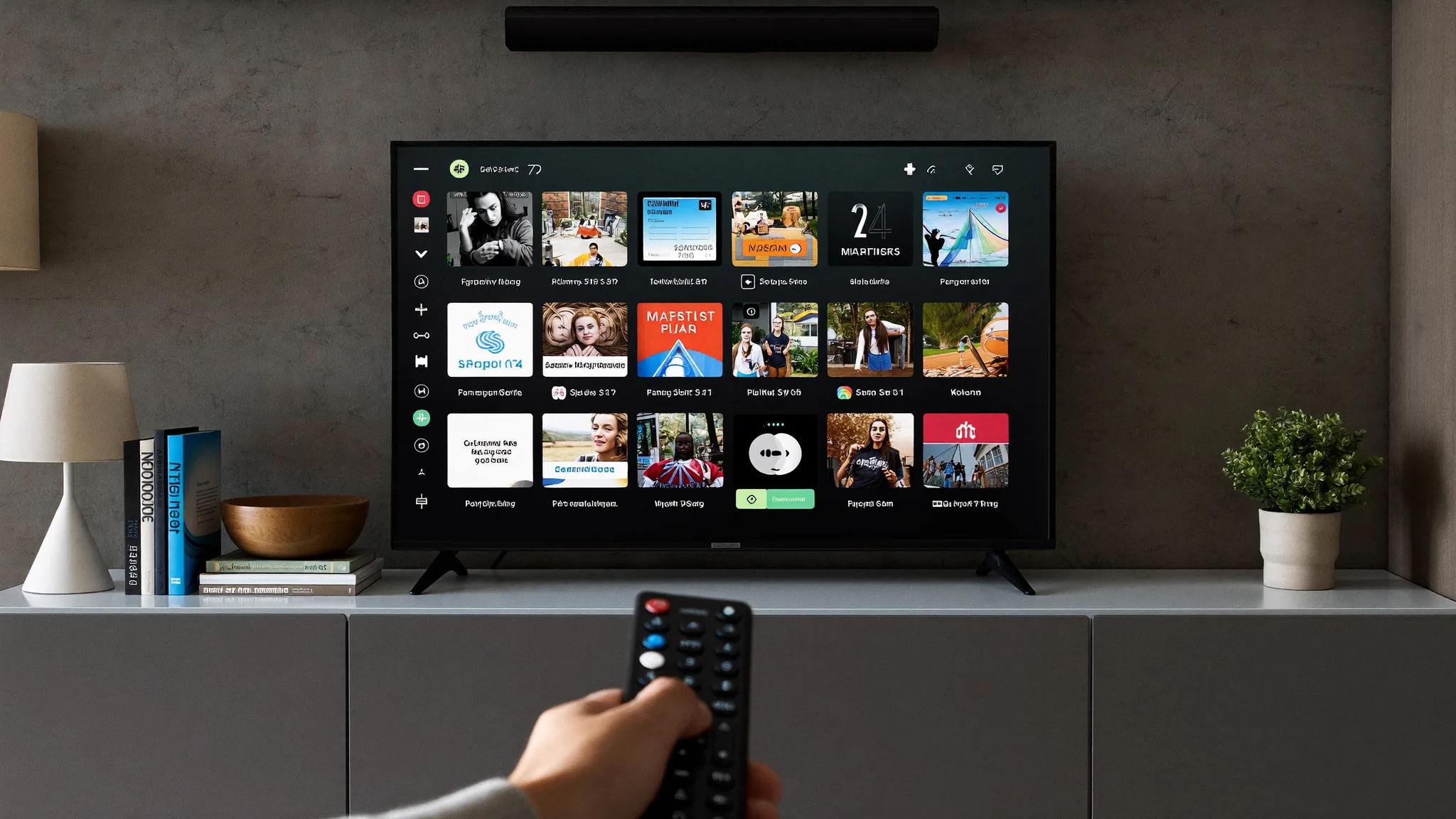
OTTplayer ל-IPTV: מדריך הגדרה שלב אחר שלב
OTTplayer הוא נגן IPTV שמרכז רשימות ערוצים בממשק אחד ומאפשר לנהל אותן דרך חשבון משותף בטלוויזיה, בטלפון ובמכשירים נוספים. הוא אינו מגיע עם ערוצים או עם תוכן משלו: כדי להשתמש בו צריך לקבל מספק מורשה רשימת M3U8 תקינה, ולאחר מכן לקשר אותה למכשיר. היתרון הגדול של השיטה הזאת הוא שהניהול נעשה במקום מרכזי. אפשר להעלות רשימה, לסדר קבוצות ולשייך אותה למסך המתאים בלי להקליד כתובת ארוכה שוב ושוב באמצעות שלט הטלוויזיה. מצד שני, ההגדרה מעט פחות מיידית מנגנים שמקבלים כתובת ישירות בתוך האפליקציה, ולכן חשוב לבצע את השלבים בסדר הנכון. במדריך הזה נעבור מהתקנת האפליקציה ועד בדיקת ערוץ ראשון, נסביר איך לטפל ב-EPG שלא מופיע ובערוצים שנתקעים, ונראה איך לארגן רשימה שמתאימה לצפייה ישראלית. אם זו הפעם הראשונה שלכם בתחום, כדאי לקרוא קודם גם איך פועלת טלוויזיה על גבי האינטרנט; כאן נתמקד בעבודה המעשית עם הנגן עצמו.
מה צריך להכין לפני שמגדירים OTTplayer
לפני ההתקנה, ודאו שיש לכם שלושה דברים: מכשיר נתמך שמחובר לאינטרנט, כתובת דוא"ל פעילה לצורך פתיחת חשבון, ורשימת ערוצים חוקית ותקינה שקיבלתם מהספק שלכם. לפי תיאור האפליקציה הרשמי, OTTplayer הוא כלי צפייה בלבד ואינו מכיל ערוצי טלוויזיה. ההבחנה הזאת חשובה, מפני שהתקנת הנגן לבדה לא תציג שום תחנה. אם פתחתם אותו ומצאתם מסך ריק, אין פירוש הדבר שההתקנה נכשלה.
הנגן מיועד למגוון פלטפורמות, ובהן Android, iOS, טלוויזיות Samsung Smart TV ומערכות LG מסוג NetCast ו-WebOS. גרסת Android תומכת גם ב-Android TV. בחנות Google Play מצוינים הפרוטוקולים HLS, RTSP, TS באמצעות UDP ו-RTMP, וכן תמיכה ברשימות M3U8. בפועל, ההתאמה אינה תלויה רק בסיומת הקובץ: גם השרת, קידוד הווידאו, מגבלות החיבור והרשאות החשבון של הספק משפיעים על הניגון.
בישראל אפשר למצוא את Amazon Fire TV Stick 4K גם אצל קמעונאי מוכר כמו שופרסל. קיימות גם קופסאות Android TV מהמותגים Formuler, Ugoos ו-BuzzTV, הנפוצות בקרב משתמשים שמתקינים נגני צד שלישי. לפני הבחירה במכשיר, בדקו שהגרסה הזמינה עבורו מגיעה ממקור האפליקציות הרשמי שלו. אין צורך להוריד קובץ APK מאתר אקראי אם החנות המובנית מציעה גרסה מתאימה.
- חשבון: כתובת דוא"ל וסיסמה ייחודית שאינה משמשת אתכם בשירותים אחרים.
- רשימה: קובץ או כתובת M3U8 פעילים שהתקבלו כדין.
- רשת: חיבור יציב; בכבל רשת יש בדרך כלל פחות הפרעות מאשר ב-Wi-Fi עמוס.
- מכשיר נוסף: מחשב או טלפון נוחים מאוד להעלאת הרשימה ולניהול החשבון.
- פרטי EPG: אם הספק נותן מקור לוח שידורים נפרד, שמרו גם אותו לבדיקות בהמשך.
מומלץ לתת לרשימה שם ברור כמו “סלון”, “ספורט” או “משפחה”, ולא שם כללי כגון “List 1”. כאשר מוסיפים בעתיד מכשיר נוסף, שמות ברורים מונעים שיוך שגוי. כדאי גם לבדוק מראש אם הרשימה מוגבלת לחיבור בו-זמני אחד. פתיחת אותו ערוץ בשני מסכים עלולה לגרום לניתוקים אם החבילה אינה מאפשרת זאת.
הגדרת OTTplayer שלב אחר שלב
התחילו ביצירת חשבון באתר השירות, ולאחר מכן התקינו את האפליקציה מחנות האפליקציות של המכשיר. בתיאור הרשמי של OTTplayer מופיע תהליך בן חמישה שלבים: פתיחת חשבון, הזנת פרטי הכניסה באפליקציה, העלאת הרשימה דרך ממשק האתר, שיוך המכשיר לרשימה והתחלת הצפייה. החלק שנוטה לבלבל הוא ההפרדה בין האפליקציה לבין ממשק הניהול. לא תמיד מעלים את הרשימה באמצעות הטלוויזיה; נוח יותר לבצע את הפעולה מהמחשב או מהטלפון.
- צרו חשבון: הזינו כתובת דוא"ל פעילה ובחרו סיסמה חזקה. אם נשלחת הודעת אימות, השלימו אותה לפני המעבר לטלוויזיה.
- התקינו ופתחו את האפליקציה: חפשו את השם המדויק OTTplayer בחנות הרשמית. בדקו גם את שם החבילה והמידע על המפתח כדי להימנע מאפליקציה בעלת שם דומה.
- התחברו במכשיר: הקלידו את אותם פרטי החשבון. לאחר כניסה מוצלחת המכשיר אמור להופיע באזור ניהול המכשירים בחשבון.
- העלו את הרשימה: בממשק הניהול בחרו הוספת רשימה והזינו את כתובת ה-M3U8 או העלו קובץ, בהתאם לאפשרויות המוצגות בגרסה שלכם.
- תנו שם חד-משמעי: השתמשו בשם קצר שקל לזהות. הימנעו משתי רשימות ששמותיהן נבדלים רק באות גדולה או קטנה, משום שמשתמשים דיווחו שהבדל כזה עלול ליצור בלבול בניהול.
- שייכו רשימה למכשיר: סמנו את הטלוויזיה או הסטרימר שנרשמו בחשבון וחברו אליהם את הרשימה הרצויה.
- רעננו את האפליקציה: סגרו ופתחו אותה מחדש, או השתמשו באפשרות רענון אם היא קיימת. טעינת רשימה גדולה עשויה לקחת מעט זמן.
כעת פתחו ערוץ רגיל לפני שאתם בודקים שידור כבד באיכות גבוהה. אם הוא עולה, עברו בין שלושה או ארבעה ערוצים מקבוצות שונות. כך אפשר לזהות אם התקלה נקודתית או שכל הרשימה אינה נטענת. בדקו גם אם תמונת הערוץ, שמו ולוח השידורים תואמים. מדריך ההתקנה הכללי למכשירי IPTV יכול לעזור אם הבעיה היא בהרשאות המכשיר או בחיבור לרשת ולא ב-OTTplayer עצמו.
אל תשתפו צילום מסך שמציג את כתובת הרשימה, שם המשתמש או סיסמת החשבון. כתובת M3U8 אישית עשויה לכלול פרטי גישה בתוך הקישור. אם שלחתם אותה בטעות, פנו לספק ובקשו להחליף את הפרטים.
איך לארגן ערוצים ו-EPG ב-OTTplayer לצופה הישראלי
אחרי שהרשימה נטענה, השקיעו כמה דקות בסידור שלה. רשימה שאינה מאורגנת הופכת כל מעבר ערוץ למסע בין מאות שמות. OTTplayer מאפשר לנהל רשימות, להוסיף או למחוק קבוצות ולשנות את סדר הערוצים. כדאי לבנות מבנה לפי אופן הצפייה בבית, ולא בהכרח להיצמד לחלוקה המקורית שקיבלתם.
לצופה הישראלי יש סיבה טובה במיוחד ליצור קבוצת ספורט מסודרת. שידורי ליגת העל בכדורגל מפוצלים בין שתי משפחות של בעלי זכויות. Sport5 משדרת את המשחק המרכזי ב-5SPORT ועוד שני משחקים ב-5PLUS וב-5LIVE, ואילו צ'רלטון מפעילה ארבעה משחקים נוספים במחזור בערוצי Sport 1 עד Sport 4. הערוצים של צ'רלטון מופצים באמצעות HOT, yes+, Cellcom tv+, Partner tv+ ו-NEXT TV. המשמעות המעשית היא שמחזור מלא יכול להיות מפוזר בין עד שבעה משחקים ושתי משפחות ערוצים, ואין ספק יחיד שמחזיק לבדו את מלוא המחזור.
המידע הזה אינו אומר שכל רשימה כוללת את הערוצים האלה. הוא כן מסביר מדוע שמות כמו “ספורט ישראלי”, “Sport5” ו-“Sport 1-4” צריכים להיות קלים לאיתור כאשר יש לכם הרשאה לצפות בהם. סדרו את הקבוצה לפי השימוש שלכם: ערוצים מרכזיים ראשונים, אחריהם ערוצים משלימים, ולבסוף תחנות שאינן נפתחות בחבילה. אפשר ליצור גם קבוצות נפרדות לחדשות, ילדים, סרטים וערוצים מועדפים.
| רכיב | סידור מומלץ | מה לבדוק |
|---|---|---|
| ערוצים מועדפים | בתחילת הרשימה | שהמספר והשם נשארים קבועים לאחר רענון |
| ספורט ישראלי | קבוצה ייעודית לפי משפחות ערוצים | שהערוץ המתאים נפתח במסגרת ההרשאה שלכם |
| חדשות וילדים | קבוצות נפרדות | שאין כפילויות מיותרות באיכות שונה |
| EPG | לפי אזור הזמן בישראל | התאמה בין שם הערוץ למזהה שבמקור ה-EPG |
EPG הוא לוח השידורים האלקטרוני. כדי שיוצג מידע ליד ערוץ, צריך שתהיה התאמה בין מזהה הערוץ ברשימה לבין המזהה במקור לוח השידורים. ביקורות בחנות Google Play מתארות קשיים שבהם קובץ XML הציג מידע רק לערוץ אחד, הציג מדריך חלקי או התאים תוכניות לערוץ הלא נכון. לכן, אם הווידאו עובד אך הלוח ריק, אל תמחקו מיד את הרשימה. בדקו תחילה אם הספק מספק EPG תואם, אם כתובת המקור פעילה ואם הגדרת אזור הזמן נכונה. שינוי מקרי של שעה הוא בדרך כלל רמז להיסט זמן, לא לתקלה בשידור.
OTTplayer לא עובד: אבחון תקלות בלי לנחש
כאשר OTTplayer לא עובד, התחילו מהתסמין המדויק. “לא עובד” יכול לתאר כניסה שנדחית, רשימה שלא מופיעה, ערוץ עם מסך שחור, קול ללא תמונה או ניגון שנעצר כל כמה שניות. לכל מצב יש בדיקה אחרת, ולכן איפוס מלא של האפליקציה הוא צעד אחרון ולא ראשון.
הרשימה לא מופיעה: התחברו לממשק הניהול ובדקו שהמכשיר משויך לרשימה הנכונה. ודאו שנכנסתם באפליקציה לאותו חשבון שבו העליתם אותה. לאחר מכן רעננו או הפעילו מחדש את האפליקציה. אם שיניתם שם לרשימה, הימנעו משמות כפולים שנבדלים רק באותיות גדולות וקטנות.
כל הערוצים מחזירים שגיאה: בדקו את כתובת הרשימה אצל הספק. נסו לפתוח ערוץ אחד במכשיר בלבד, משום שמגבלת חיבורים עלולה לחסום הפעלה מקבילה. ודאו גם שהתאריך והשעה במכשיר נכונים; שעון שגוי עלול לשבש חיבורים מוצפנים. אל תפרסמו את הקישור בפורום כדי לקבל עזרה.
יש קול אך אין תמונה: ייתכן שהמכשיר מתקשה בקידוד הווידאו של אותו זרם. בדקו ערוץ נוסף ואיכות נמוכה יותר, אם היא זמינה כחלק מהרשימה. עדכנו את האפליקציה דרך החנות הרשמית ואת מערכת ההפעלה של הסטרימר. גרסת Android שפורסמה באוגוסט 2026 מתוארת ככוללת שיפורי ביצועים ותיקוני תקלות, אך יש לבדוק בחנות איזו גרסה מתאימה למכשיר המסוים שלכם.
התמונה נעצרת או יורדת באיכות: חברו את המכשיר בכבל רשת לצורך הבדיקה. אם הבעיה נעלמת, מקור התקלה כנראה ב-Wi-Fi. ב-Wi-Fi העבירו את הסטרימר לרשת 5GHz כאשר המרחק מהנתב קצר, עצרו הורדות כבדות ובדקו אם בני הבית מעלים קבצים לענן. מהירות גבוהה על הנייר אינה מבטיחה יציבות; אובדן מנות וקפיצות בהשהיה מורגשים היטב בשידור חי.
- הפעילו מחדש את הנתב ואת מכשיר הצפייה.
- בדקו ערוץ אחר מאותה קבוצה וערוץ מקבוצה אחרת.
- נסו את אותה הרשימה במכשיר יחיד בלבד.
- בדקו אם התקלה מופיעה גם בחיבור קווי.
- נקו מטמון רק לאחר ששמרתם את פרטי החשבון.
- התקינו מחדש רק אם כניסה מחדש ורענון לא פתרו את הבעיה.
אם אתם מתלבטים אם התקלה קשורה לנגן או לשירות, השוו את ההתנהגות לנגן מורשה אחר בלי לשנות כמה משתנים בבת אחת. אפשר לקרוא על נגני IPTV והתכונות שמבדילות ביניהם. כאשר נדרשת עזרה בחשבון של IPTV Israel, השתמשו בעמוד יצירת הקשר וציינו את דגם המכשיר, גרסת המערכת והודעת השגיאה, בלי לצרף סיסמה.
אבטחה, עדכונים ובחירת מכשיר ל-OTTplayer
נגן טלוויזיה מקבל גישה לרשת, לחשבון משתמש ולעיתים גם לקישור אישי של ספק התוכן. לכן כדאי להתייחס להתקנה כמו לכל אפליקציה אחרת שמטפלת בפרטי כניסה. הורידו את OTTplayer מהחנות הרשמית של המכשיר כאשר הדבר אפשרי. אתר APKMirror מציג אמנם מידע טכני על גרסה 9.1.4, לרבות גרסאות שונות לפי ארכיטקטורה וגרסת Android, אך רוב המשתמשים אינם צריכים לבחור חבילת התקנה ידנית. בחירה שגויה עלולה להביא לאפליקציה שלא נפתחת או שאינה מותאמת לשלט.
בדף Google Play מצוין שהמידע מועבר בהצפנה ושעל פי הצהרת המפתח לא משותפים נתונים עם צדדים שלישיים, אך מדיניות איסוף נתונים עשויה להשתנות. בדקו את ההרשאות ואת מדיניות הפרטיות המוצגות בחנות בזמן ההתקנה. אין סיבה שנגן יבקש מכם הרשאות שאינן קשורות לתפעולו. בחרו סיסמה ייחודית, הפעילו אימות נוסף אם השירות יציע אפשרות כזאת, והחליפו סיסמה אם התחברתם במכשיר שאינו בבעלותכם.
בבחירת חומרה, הסתכלו מעבר לשם המותג. Fire TV Stick 4K הוא אפשרות נגישה בישראל, לרבות מכירה דרך שופרסל, אך התאמת האפליקציה והחנות יכולה להשתנות לפי אזור וחשבון. קופסאות Formuler, Ugoos ו-BuzzTV הן חלופות מוכרות בקרב משתמשי Android TV ואפליקציות צד שלישי. בדקו בכל דגם את גרסת מערכת ההפעלה, מקום האחסון הפנוי, תמיכת הרשת והיכולת לחבר כבל Ethernet. מכשיר חזק אינו מתקן שרת עמוס, אבל הוא יכול לצמצם תקיעות שנגרמות מפענוח וידאו חלש או מזיכרון מלא.
גם תחזוקה בסיסית משפיעה. השאירו מקום פנוי לעדכונים, הסירו אפליקציות שאינן בשימוש ואל תפעילו ניקוי אוטומטי שמוחק את נתוני הכניסה מדי לילה. לאחר עדכון גדול, בדקו ערוץ רגיל, ערוץ HD ואת ה-EPG לפני אירוע שחשוב לכם. לא כדאי לגלות דקה לפני שריקת הפתיחה שהאפליקציה התנתקה מהחשבון.
לבסוף, זכרו שהנגן והשירות הם שני רכיבים נפרדים. OTTplayer מספק ממשק לניהול ולצפייה; זמינות הערוצים, איכות הזרם והרשאות החיבור מגיעות מהספק. אם אתם בוחנים שירות בתשלום, עברו על תנאי החבילה, מספר החיבורים ותמיכת המכשירים. עמוד הבית של IPTV Israel מרכז מידע על השירות, אך את הנגן עצמו יש להגדיר בהתאם לגרסה ולפלטפורמה שבה אתם משתמשים.
שאלות נפוצות
האם OTTplayer כולל ערוצי טלוויזיה?
לא. לפי תיאור האפליקציה הרשמי, OTTplayer הוא כלי צפייה וניהול ואינו מכיל ערוצים. צריך לקבל מספק מורשה רשימת M3U8 תקינה ולהעלות אותה לחשבון. אם התקנתם את האפליקציה והמסך ריק, זהו מצב צפוי לפני שיוך הרשימה. אל תורידו רשימות אקראיות מהרשת, ואל תשתפו קישור אישי שקיבלתם מספק.
למה הרשימה שהעליתי לא מופיעה בטלוויזיה?
הסיבה הנפוצה היא שהטלוויזיה לא שויכה לרשימה או שהאפליקציה מחוברת לחשבון אחר. בדקו בממשק הניהול שהמכשיר מופיע ושמסומנת לידו הרשימה הרצויה. לאחר השיוך רעננו את האפליקציה או פתחו אותה מחדש. אם הרשימה עדיין חסרה, אמתו שהקישור פעיל ושלא יצרתם שתי רשימות בעלות שמות כמעט זהים.
האם אפשר להשתמש באותו חשבון OTTplayer בכמה מכשירים?
הניהול המרכזי של OTTplayer נועד לאפשר עבודה בכמה פלטפורמות ומכשירים, אך מספר השידורים שאפשר להפעיל יחד תלוי בתנאי ספק הרשימה. חשבון נגן שמזהה שני מסכים אינו מבטיח שהמנוי מאפשר שני חיבורים בו-זמנית. אם ערוץ אחד נעצר ברגע שמפעילים מסך נוסף, סגרו את הניגון השני ובדקו את מגבלת החיבורים מול הספק.
מדוע ה-EPG מציג תוכנית לא נכונה או שעה שגויה?
בדקו תחילה את אזור הזמן במכשיר ואת השעה האוטומטית. אם הסטייה היא שעה קבועה, ייתכן שמדובר בהגדרת זמן. כאשר המידע שייך לערוץ אחר או מופיע רק בתחנה אחת, הבעיה עשויה להיות בהתאמה בין מזהי הערוצים ברשימה לבין קובץ ה-EPG. בקשו מהספק מקור תואם ואל תשנו ידנית עשרות ערוצים לפני שבדקתם אותו.
מה עדיף ל-OTTplayer, חיבור Wi-Fi או כבל רשת?
כבל רשת הוא הבחירה הטובה לבדיקת יציבות, מפני שהוא מצמצם הפרעות, עומס וריחוק מהנתב. Wi-Fi יכול לעבוד היטב כאשר האות חזק והסטרימר קרוב לנתב. אם יש תקיעות, נסו כבל לפני החלפת נגן או ספק. כאשר כבל פותר מיד את הבעיה, כדאי לשפר את מיקום הנתב או את כיסוי הרשת בבית.
האם כדאי להתקין OTTplayer באמצעות קובץ APK?
רצוי להשתמש בחנות הרשמית כאשר קיימת גרסה מתאימה. התקנה ידנית נחוצה רק במקרים מסוימים ודורשת התאמה לארכיטקטורת המעבד ולגרסת Android. קובץ שגוי עלול לא להיפתח, ומקור לא מוכר עלול לסכן את פרטי החשבון. אם האפליקציה זמינה ב-Google Play או בחנות הטלוויזיה, זו בדרך כלל הדרך הפשוטה והבטוחה יותר.
הגדרת OTTplayer נעשית בקלות כאשר מפרידים בין שלושת החלקים: התקנת הנגן, העלאת רשימה מורשית ושיוכה למכשיר. לאחר שהערוץ הראשון עובד, סדרו קבוצות, בדקו את ה-EPG ושמרו על פרטי הגישה מחוץ לצילומי מסך ולהודעות ציבוריות. אם מופיעות תקיעות, בדקו חיבור קווי וערוץ נוסף לפני התקנה מחדש. למי שכבר בחר מכשיר ורוצה לבחון את אפשרויות השירות, אפשר לעבור בעדינות לעמוד מנוי IPTV בישראל ולבדוק התאמה, תקופת שירות ומספר חיבורים לפני שמחליטים.