
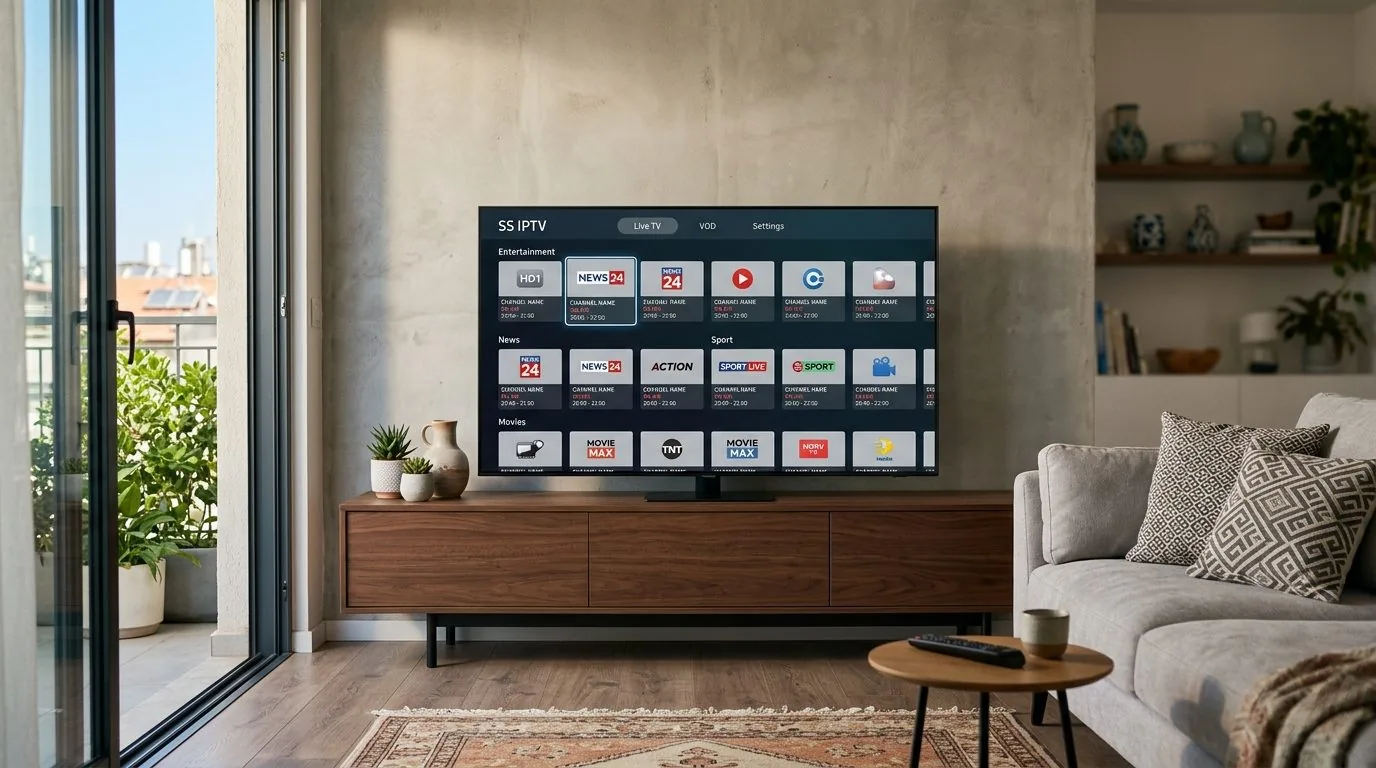
SS IPTV: הגדרה ושימוש בטלוויזיה החכמה בלי להסתבך
SS IPTV היא אפליקציה לניהול ולהצגת ערוצי טלוויזיה ותכני וידאו על מסך חכם, וההגדרה שלה פשוטה למדי כשמבינים מה היא עושה ומה היא אינה עושה. האפליקציה היא נגן: היא לא מספקת ערוצים בעצמה, ולכן צריך לקבל מספק השירות פרטי גישה או כתובת של רשימה תקינה. לאחר מכן מוסיפים את המקור לאפליקציה, ממתינים לטעינת הקטגוריות ובודקים שהשידור, הקול ומדריך התוכניות פועלים כראוי. הקושי העיקרי אצל משתמשים בישראל אינו לחיצה על הכפתורים, אלא התאמה בין דגם הטלוויזיה, גרסת מערכת ההפעלה, פורמט הרשימה וחיבור הרשת הביתי. גם תפריטים שמשתנים מעט בין דגמים עלולים לבלבל. במדריך הזה נעבור על ההתקנה, הוספת התוכן, סידור הערוצים והפתרונות לתקלות הנפוצות, בלי להניח שכל טלוויזיה מתנהגת באותו אופן. אם זו הפעם הראשונה שלכם בתחום, אפשר לקרוא קודם איך פועלת טלוויזיה דרך האינטרנט; אם אתם כבר מחזיקים בפרטי חיבור, אפשר לגשת ישר לבדיקה המקדימה ולהגדרה.
לפני שמגדירים SS IPTV: מה צריך להכין
לפני פתיחת האפליקציה, כדאי לאסוף שלושה דברים: טלוויזיה תואמת, חיבור אינטרנט יציב ופרטי גישה פעילים מספק התוכן. רשימה מסודרת מראש חוסכת מצב שבו מקלידים כתובת ארוכה באמצעות השלט ואז מגלים שחסר תו. אם קיבלתם כתובת, שם משתמש או קוד, שמרו אותם בדיוק כפי שנשלחו. אות גדולה במקום קטנה, רווח מיותר או תו שנשמט עלולים לגרום להודעת שגיאה כללית שלא מסבירה מה השתבש.
בדקו תחילה את חנות האפליקציות של הטלוויזיה וחפשו את השם המדויק SS IPTV. זמינות בחנות עשויה להשתנות לפי יצרן, דגם, אזור וגרסת מערכת. אין טעם להסתמך על מדריך שמציג תפריט של טלוויזיה אחרת ולצפות שכל האפשרויות יופיעו אצלכם באותו מקום. אם האפליקציה לא נמצאת, עדכנו את תוכנת הטלוויזיה, הפעילו אותה מחדש וחפשו שוב. הימנעו מהחלפת אזור בחשבון רק כדי להתקין אפליקציה, משום ששינוי כזה עלול להשפיע על יישומים אחרים ועל תנאי השימוש של החנות.
- רשת: העדיפו כבל רשת כאשר הנתב קרוב למסך. ב-Wi-Fi, רשת בתדר 5GHz מתאימה בדרך כלל לחדר שבו הקליטה חזקה.
- שעה ותאריך: ודאו שהטלוויזיה מכוונת אוטומטית לישראל. שעה שגויה עלולה לשבש מדריך תוכניות או אימות מול שרת.
- זיכרון פנוי: מחקו אפליקציות שאינן בשימוש אם הטלוויזיה איטית או אם SS IPTV נסגרת בזמן טעינת רשימה גדולה.
- פרטי שירות: ודאו שהגישה עדיין פעילה ושכתובת הרשימה ניתנת לפתיחה מחוץ לרשת של הספק, אם זו דרישת האפליקציה.
חשוב גם להבין את ההבדל בין אפליקציה לבין שירות תוכן. SS IPTV מטפלת בניגון ובארגון בלבד. אם עדיין אין לכם מקור תוכן, בחרו אותו בנפרד ובדקו אילו מכשירים ופורמטים הוא תומך בהם. בישראל נהוג לשלם באינטרנט בכרטיס אשראי, ובמקרים מסוימים גם ב-Bit, Apple Pay או PayPal. Bit הוא אמצעי תשלום ישראלי מקומי ונפוץ, אך זמינותו תלויה בעסק המסוים. לפני תשלום יש לבדוק באתר הספק מה מוצע בפועל, מה תקופת השירות ומה מדיניות הסיוע.
התקנת SS IPTV והוספת מקור תוכן
התקינו את האפליקציה מחנות היישומים הרשמית של הטלוויזיה ופתחו אותה. בהפעלה הראשונה ייתכן שתתבקשו לאשר תנאים, לבחור שפה או לתת הרשאה בסיסית הדרושה להפעלת הנגן. שמות האפשרויות משתנים בין גרסאות, אך בדרך כלל מחפשים אזור בשם Settings, Content, Playlist או General. אל תמהרו לשנות הגדרות ניגון מתקדמות לפני שבדקתם אם ברירת המחדל עובדת.
לפי התיעוד הרשמי שסופק במחקר, SS IPTV משתמשת ברשימות התואמות למפרט Extended M3U ומאפשרת למשתמש להוסיף רשימה אישית. בחלק מהגרסאות ניתן להזין כתובת ישירות, ובאחרות הטלוויזיה מציגה קוד זמני שמחבר את המסך לעורך הרשימות של האפליקציה. הקוד אינו סיסמה קבועה לשירות ואינו מחליף את פרטי הגישה שקיבלתם. הזינו אותו רק בעמוד הרשמי המתאים ובזמן שהוא עדיין בתוקף.
- פתחו את הגדרות SS IPTV ובחרו באפשרות להוספת תוכן או רשימה חיצונית.
- העניקו לרשימה שם ברור, למשל “טלוויזיה בסלון”, כדי לזהות אותה בעתיד.
- הדביקו או הקלידו את הכתובת בדיוק, בלי רווח לפני תחילתה או אחרי סופה.
- שמרו את השינוי וחזרו למסך הראשי.
- המתינו לטעינה מלאה לפני לחיצה חוזרת. רשימה גדולה עשויה להימשך יותר מכמה שניות.
- פתחו ערוץ אחד מכל קטגוריה ובדקו תמונה, קול ומעבר בין ערוצים.
אם הרשימה אינה מופיעה מיד, סגרו את האפליקציה באופן מלא ופתחו אותה מחדש. אין צורך למחוק ולהתקין אותה אחרי כל ניסיון. תחילה בדקו אם כתובת המקור עדיין פעילה במכשיר אחר שמורשה להשתמש בה. אל תשתפו את הכתובת בצילום מסך, בקבוצות או בפורום: היא עשויה להכיל פרטי זיהוי אישיים של החשבון.
התיעוד הרשמי מציין גם מגבלה טכנית חשובה: בטלוויזיות מחוברות מסוימות בקשות בין דומיינים נחסמות, ולכן טעינת הרשימה עשויה לעבור דרך שרתי האפליקציה במקום להתבצע ישירות מהמסך. עבור מפעילי שרתים, המקור צריך להיות נגיש מבחוץ או מוגדר עם CORS מתאים. משתמש ביתי אינו אמור לערוך שרת, Apache או Nginx. אם קיבלתם שגיאת טעינה ורשימה אחרת כן עובדת, פנו לספק ובקשו כתובת התואמת ל-SS IPTV.
איך לסדר ערוצים ומדריך תוכניות ב-SS IPTV
אחרי שהרשימה נטענה, אל תסתפקו בכך שהערוץ הראשון נפתח. ארגון נכון הופך מאות פריטים למסך שאפשר באמת להשתמש בו מהספה. התחילו בזיהוי קטגוריות כפולות, ערוצים שאינם רלוונטיים ושמות שאינם ברורים. האפליקציה הרשמית מתארת כלים למיון ולהתאמת המראה של פריטי הרשימה, אך היקף האפשרויות תלוי בגרסה ובמבנה הנתונים שסיפק המקור.
מומלץ ליצור סדר שמתאים להרגלי הבית ולא לסדר האקראי שקיבלתם. הציבו ערוצים שנצפים מדי יום בראש הרשימה, והפרידו בין חדשות, ילדים, בידור וספורט. אם קיימים כמה עותקים של אותו ערוץ, בדקו אחד אחד: לעיתים אחד באיכות גבוהה, אחד מותאם לחיבור חלש ואחד הוא גיבוי. אין צורך להשאיר את כולם במועדפים. שם קצר כמו “חדשות HD” שימושי יותר משורה ארוכה שנחתכת במסך.
| רכיב | מה לבדוק | סימן להגדרה תקינה |
|---|---|---|
| קטגוריות | שהקבוצות מופיעות בשמות ברורים וללא כפילויות מיותרות | אפשר להגיע לערוץ רצוי בכמה לחיצות |
| מועדפים | שהערוצים הקבועים נשמרים גם לאחר סגירת האפליקציה | הרשימה האישית חוזרת בהפעלה הבאה |
| EPG | שהשעה, שם התוכנית והתאריך תואמים לשידור בישראל | התוכנית הנוכחית מוצגת בזמן הנכון |
| איכות וידאו | שהגרסה שנבחרה יציבה לאורך כמה דקות | אין עצירות חוזרות או מעבר אוטומטי למסך שחור |
| קול | שהשפה ורצועת השמע הנכונה נבחרו | הקול מסונכרן עם התמונה |
מדריך התוכניות, או EPG, תלוי במידע שמגיע עם השירות ובהתאמה בין מזהי הערוצים לבין נתוני התוכנית. אם רואים שידור אבל אין לוח תוכניות, זו לא בהכרח תקלה בנגן. בדקו שהשעה בטלוויזיה מוגדרת אוטומטית ושאזור הזמן נכון, הפעילו רענון וחכו לסיום. סטייה קבועה של שעה או שעתיים מצביעה בדרך כלל על בעיית אזור זמן או על נתונים שהוגדרו עבור מדינה אחרת.
SS IPTV מתארת גם אפשרות של מדריך עם תזמון צפייה, שבו האפליקציה יכולה לעבור לתוכנית שנבחרה במועד המתאים. לפני שסומכים על כך, נסו את האפשרות בתוכנית לא חשובה ובדקו אם הטלוויזיה צריכה להישאר דולקת ואם חיסכון בחשמל סוגר את האפליקציה. התנהגות התזמון עשויה להשתנות בין יצרנים, ולכן זו תכונת נוחות ולא תחליף להקלטה.
SS IPTV לא עובד: אבחון תקלות לפי הסימפטום
כאשר SS IPTV לא עובד, הפעולה הנכונה תלויה במה שרואים על המסך. מחיקה מיידית של האפליקציה בדרך כלל מוחקת הגדרות בלי לפתור את המקור. התחילו בבדיקה צרה: האם האפליקציה עצמה נפתחת, האם הרשימה נטענת, האם שמות הערוצים מופיעים והאם רק הניגון נכשל. כל תשובה מצמצמת את האפשרויות.
האפליקציה נפתחת אבל הרשימה ריקה: רעננו את המקור, בדקו שאין רווחים בכתובת וודאו שהגישה לא פגה. אם השתמשתם בקוד זמני, ייתכן שהוא כבר אינו בתוקף ויש להפיק קוד חדש. אם הרשימה נוספה דרך עורך חיצוני, ודאו ששמרתם את השינויים לפני החזרה לטלוויזיה.
הערוצים מוצגים אך אינם מתנגנים: נסו שלושה ערוצים מקטגוריות שונות. אם רק ערוץ אחד נכשל, סביר שהבעיה במקור המסוים. אם כולם נכשלים, הפעילו מחדש את הנתב ואת הטלוויזיה. לאחר מכן נסו, לזמן קצר, לחבר את המסך לנקודה חמה מהטלפון. אם השידור עובד בחיבור החלופי, הבעיה נמצאת כנראה ברשת הביתית או בהגדרת הנתב, ולא ברשימה.
יש תמונה קפואה או עצירות: עברו מכניסה אלחוטית לכבל, או קרבו את הנתב. עצרו הורדות וגיבויים במכשירים אחרים ובדקו אם התקלה מתרחשת בשעות עומס בלבד. מבחן מהירות מהטלפון אינו תמיד מייצג את הקליטה של הטלוויזיה; למסכים יש לעיתים רכיב Wi-Fi חלש יותר. מדריך פתרון בעיות באפרינג ב-IPTV יכול לעזור לבודד את צוואר הבקבוק.
קול בלי תמונה, או להפך: ייתכן שהטלוויזיה אינה תומכת בקידוד של הזרם. חפשו בהגדרות הנגן אפשרות לעבור בין פענוח חומרה לתוכנה, אם היא קיימת, ושנו רק אפשרות אחת בכל פעם. רשמו את ברירת המחדל כדי שתוכלו לחזור אליה. במסכים ישנים, קובץ או שידור ברזולוציה גבוהה עשויים להיות כבדים מדי גם כאשר מהירות האינטרנט מספקת.
האפליקציה קורסת: נקו מטמון דרך הגדרות הטלוויזיה, פנו אחסון והפעילו את המסך מחדש באמצעות ניתוק מהחשמל לדקה. אם רשימה קטנה עובדת ורשימה גדולה קורסת, בקשו מהספק רשימה מצומצמת. לקבלת הנחיות נוספות לפי סוג המכשיר, ראו את מרכז מדריכי ההגדרה.
מתי עדיף להשתמש במכשיר חיצוני במקום SS IPTV בטלוויזיה
אפליקציה שמותקנת ישירות בטלוויזיה נוחה משום שאין עוד שלט, כבל HDMI או קופסה על המזנון. עם זאת, החומרה של הטלוויזיה נועדה בראש ובראשונה להציג תמונה, ולעיתים המעבד, הזיכרון וחנות האפליקציות שלה מתיישנים הרבה לפני הפאנל. אם SS IPTV מגיבה לאט, נסגרת ברשימות גדולות או אינה זמינה בדגם שלכם, מכשיר חיצוני יכול להאריך את חיי המסך.
בישראל Amazon Fire TV Stick 4K נמכר גם דרך שופרסל, כך שאין הכרח להזמין אותו מחו״ל. קיימות גם קופסאות Android TV מהמותגים Formuler, Ugoos ו-BuzzTV, הנפוצות בקרב משתמשי אפליקציות צד שלישי. העובדה שמכשיר נמכר בארץ אינה מבטיחה ש-SS IPTV עצמה זמינה עליו או שהיא האפשרות הטובה ביותר. במכשיר חיצוני עשויים להתאים נגנים אחרים, ולכן יש לבדוק תאימות בחנות הרשמית לפני הקנייה.
| מצב | אפליקציה בטלוויזיה | מכשיר חיצוני |
|---|---|---|
| מסך חדש עם מערכת מהירה | פחות כבלים והפעלה פשוטה | לא תמיד מוסיף ערך משמעותי |
| טלוויזיה ישנה או איטית | עלולה להיתקע ברשימות כבדות | עשוי לתת ממשק מהיר ועדכונים ארוכים יותר |
| קליטת Wi-Fi חלשה | תלויה באנטנה המובנית במסך | אפשר למקם קרוב יותר לנתב או להשתמש במתאם רשת מתאים |
| צורך באפליקציות רבות | המבחר תלוי ביצרן הטלוויזיה | חנות עשירה יותר בדגמים תואמים |
לפני רכישה, נסו איפוס מסודר של האפליקציה וחיבור קווי. אם הבעיה היא בשרת התוכן, מכשיר חדש לא יפתור אותה. לעומת זאת, אם אותה רשימה מתנגנת היטב בטלפון או במחשב אך נכשלת שוב ושוב בטלוויזיה, יש בסיס לחשוד במגבלת החומרה או הקידוד של המסך.
אל תבחרו מכשיר רק לפי הבטחות כמו “תומך 4K”. בדקו זיכרון, עדכוני מערכת, חיבור רשת, תמיכה בקידודי הווידאו שבהם אתם משתמשים ונוחות השלט. אפשר לעיין גם בסקירת נגני IPTV כדי להבין אילו יישומים מתאימים למערכות שונות. אם אינכם בטוחים לגבי דגם מסוים, העבירו את שם הדגם המלא וגרסת המערכת דרך עמוד יצירת הקשר, ולא רק צילום של חזית הטלוויזיה.
שאלות נפוצות
האם SS IPTV כוללת ערוצים אחרי ההתקנה?
האם SS IPTV כוללת ערוצים אחרי ההתקנה?
לא. SS IPTV היא נגן וממשק לניהול תוכן, ולא חבילת ערוצים. לאחר ההתקנה צריך להוסיף מקור שקיבלתם מספק מורשה או תוכן שבבעלותכם. אם האפליקציה נפתחת ומציגה מסך ריק, אין בכך בהכרח תקלה. בדקו אם הוספתם את הרשימה, שמרתם אותה ורעננתם את המסך. אל תורידו רשימות אקראיות מאתרים לא מוכרים, משום שהן עלולות להיות לא יציבות או לא מורשות.
למה הרשימה עובדת בטלפון אבל לא בטלוויזיה?
למה הרשימה עובדת בטלפון אבל לא בטלוויזיה?
הסיבות הנפוצות הן קידוד שהמסך אינו תומך בו, קליטת Wi-Fi חלשה, זיכרון מוגבל או מגבלת גישה בין שרתים. התיעוד של SS IPTV מציין שבחלק מהטלוויזיות טעינת המקור נעשית דרך שרתי האפליקציה בגלל מגבלות cross-domain. נסו חיבור קווי, הפעלה מחדש ורשימה קטנה יותר. אם הבעיה נמשכת, בקשו מהספק מקור שמותאם במפורש לאפליקציה ולטלוויזיות חכמות.
איך מתקנים מדריך תוכניות שמאחר בשעה?
איך מתקנים מדריך תוכניות שמאחר בשעה?
התחילו בהגדרת תאריך, שעה ואזור זמן אוטומטיים בטלוויזיה, ואז סגרו את האפליקציה ורעננו את נתוני המדריך. אם כל הערוצים סוטים באותו פרק זמן, סביר שמדובר בהגדרת אזור זמן או שעון קיץ. אם רק ערוצים מסוימים שגויים, ייתכן שמזהי הערוצים אינם מותאמים לנתוני ה-EPG. במקרה כזה ספק התוכן צריך לתקן את המיפוי, ולא המשתמש בטלוויזיה.
האם אפשר להשתמש באותה רשימה בכמה טלוויזיות?
האם אפשר להשתמש באותה רשימה בכמה טלוויזיות?
זה תלוי בתנאי השירות ובמספר החיבורים שאושרו בחשבון. אפליקציית SS IPTV אינה קובעת לבדה כמה מסכים רשאים לנגן במקביל. שימוש מעבר למותר עשוי לגרום לעצירות, ניתוק או חסימת גישה. לפני הוספת המקור למסך נוסף, בדקו את תנאי הספק ואל תשתפו את הכתובת עם אנשים אחרים. גם צפייה לסירוגין וגם צפייה בו-זמנית עשויות להיספר בצורה שונה.
האם מחיקת SS IPTV תמחק את הרשימה?
האם מחיקת SS IPTV תמחק את הרשימה?
ייתכן שכן. הדבר תלוי באופן שבו הרשימה נשמרה ובגרסת האפליקציה. לפני הסרה, שמרו אצלכם את הכתובת המקורית, שם הרשימה והוראות החיבור. אל תצלמו מסך שבו פרטי החשבון גלויים. נסו תחילה לסגור את האפליקציה, לנקות מטמון ולהפעיל את הטלוויזיה מחדש. התקנה מחדש היא שלב מאוחר באבחון, משום שהיא עלולה ליצור עבודה נוספת בלי לתקן בעיית רשת או שרת.
מה עושים אם SS IPTV אינה מופיעה בחנות הטלוויזיה?
מה עושים אם SS IPTV אינה מופיעה בחנות הטלוויזיה?
בדקו עדכון תוכנה וחפשו שוב לפי השם המדויק. זמינות אפליקציות משתנה בין יצרנים, דגמים ואזורים, ולכן מדריך לדגם אחר אינו הוכחה שהיא אמורה להופיע אצלכם. אין להתקין קובץ ממקור לא מוכר או לשנות את אזור החשבון בלי להבין את ההשלכות. אם אין גרסה רשמית תואמת, שקלו נגן אחר מהחנות או מכשיר חיצוני מתאים.
הגדרה טובה של SS IPTV מתחילה בפרטים מדויקים ומסתיימת בבדיקה רגועה של הרשת, הרשימה והניגון. התקינו מהחנות הרשמית, שמרו את פרטי המקור במקום פרטי, ארגנו את הערוצים ואל תשנו כמה הגדרות בעת ובעונה אחת. כאשר הטלוויזיה מוגבלת, בדקו מכשיר חיצוני רק לאחר שווידאתם שהמקור עצמו תקין. למי שצריך שירות פעיל ולא רק נגן, אפשר לעבור בעדינות לעמוד מנוי IPTV בישראל, לבדוק את האפשרויות והתאימות, ומשם לחזור להגדרת המסך.