
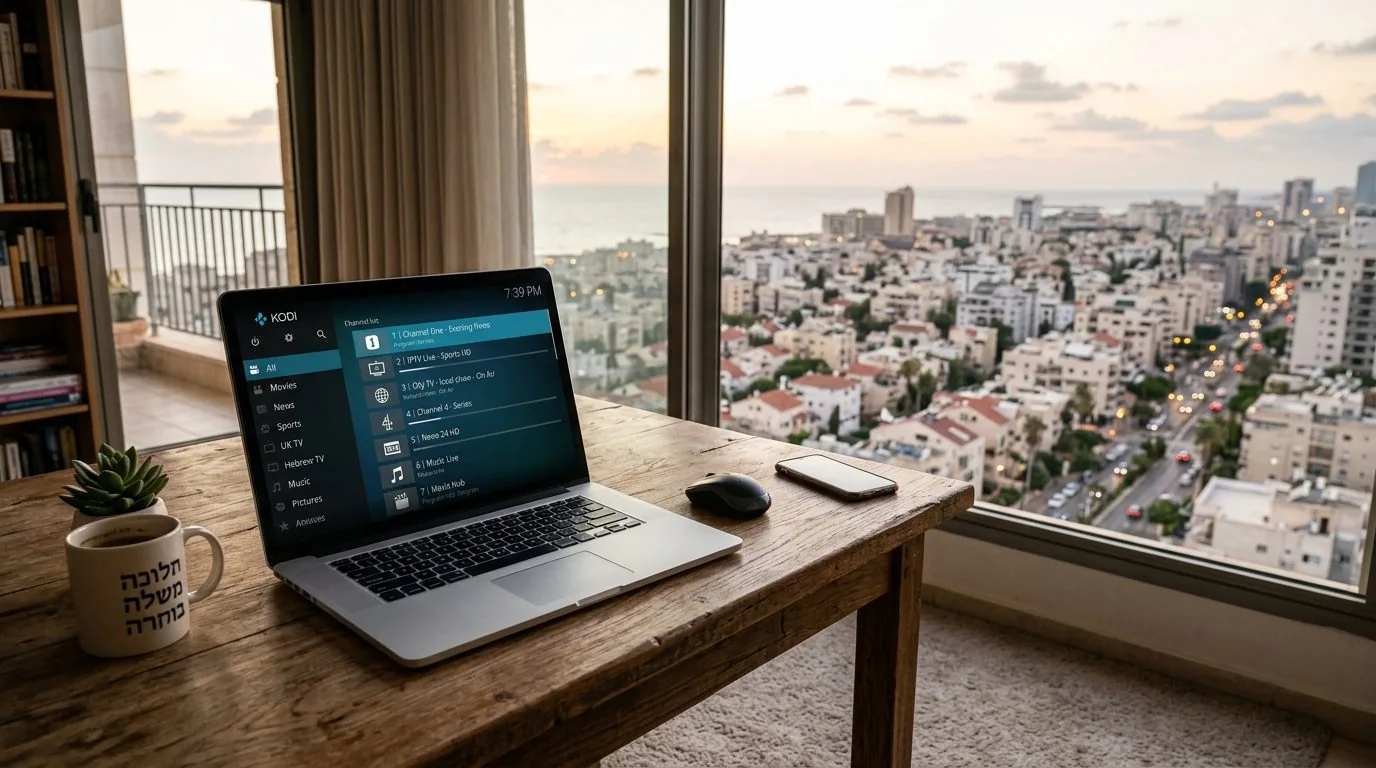
Kodi ו-IPTV בישראל: כך מגדירים נכון את תוסף PVR
Kodi IPTV הוא שילוב שימושי למי שרוצה לצפות בערוצים חיים מתוך ממשק מסודר, עם לוח שידורים, קבוצות ערוצים ושלט אחד במקום מעבר בין כמה יישומים. ההגדרה עצמה אינה מסובכת, אבל יש כמה נקודות שבהן קל לטעות: התקנת תוסף לא נכון, הזנת כתובת רשימה בשדה המקומי, קישור EPG שאינו מעודכן או בחירת אזור זמן שגורמת לכל התוכניות להופיע שעה מוקדם מדי. בישראל נוסף לכך גם עומס ערוצים בעלי שמות דומים, בעיקר סביב שידורי ספורט, ולכן כדאי להשקיע כמה דקות בסידור הראשוני ולא להסתפק בכך שהערוץ פשוט נפתח.
המדריך הזה מתמקד ב-IPTV Simple Client, תוסף PVR רשמי הזמין מתוך מאגר התוספים של Kodi. נעבור על ההתקנה, חיבור רשימת הערוצים ולוח השידורים, התאמה לשימוש בעברית ופתרון תקלות נפוצות. לפני שמתחילים צריך לקבל מספק מורשה כתובת M3U וכתובת XMLTV ל-EPG, או קבצים מקומיים מקבילים. אין צורך להתקין מאגרים מפוקפקים או קובצי ZIP ממקור לא מוכר. אם זו הפעם הראשונה שלכם בתחום, אפשר לקרוא קודם איך IPTV עובד ולחזור לכאן עם פרטי החיבור שקיבלתם.
מה צריך להכין לפני הגדרת Kodi IPTV
כדי שההגדרה תעבור חלק, הכינו מראש את פרטי המקור ואת המכשיר שעליו Kodi מותקן. IPTV Simple Client יודע לקרוא רשימות M3U, להציג ערוצי טלוויזיה ורדיו ולחבר אליהם מדריך תוכניות בפורמט XMLTV. הוא אינו חבילת ערוצים בפני עצמו ואינו יוצר תוכן. במילים פשוטות, התוסף הוא שכבת התצוגה: הוא מקבל רשימה חוקית, מסדר אותה בממשק הטלוויזיה של Kodi ומפעיל את הזרם כאשר בוחרים ערוץ.
- כתובת M3U או קובץ M3U: המקור שמכיל את שמות הערוצים ואת כתובות הזרמים.
- כתובת XMLTV או קובץ XML: המקור ללוח השידורים. לעיתים הוא מגיע דחוס כ-Gzip או XZ, פורמטים שבהם התוסף תומך.
- חיבור יציב: עדיף לחבר סטרימר בכבל רשת. אם משתמשים ב-Wi-Fi, רשת 5GHz בדרך כלל מתאימה יותר לצפייה בחדר קרוב לנתב.
- אחסון פנוי: לוגואים, מטמון ונתוני EPG עשויים להצטבר, במיוחד כאשר הרשימה כוללת מאות ערוצים.
- פרטי אזור הזמן: בישראל יש שעון קיץ, ולכן לא כדאי להזיז ידנית את כל ה-EPG לפני שבודקים שהשעה במערכת ההפעלה נכונה.
מבחינת חומרה, Kodi פועל על מגוון רחב של מערכות. Amazon Fire TV Stick 4K נמכר בישראל גם דרך שופרסל, כך שלא מדובר במכשיר שחייבים להזמין מחו"ל. בקהילת המשתמשים המקומית נפוצים גם סטרימרים מבוססי Android TV של Formuler, Ugoos ו-BuzzTV. הפרט החשוב אינו שם המותג אלא יכולת המכשיר לפענח את איכות הווידאו הרצויה, לקבל קליטת רשת טובה ולהריץ גרסה נתמכת של Kodi.
לפני ההתקנה, פתחו את כתובת הרשימה במכשיר אחר רק אם אתם יודעים כיצד לעשות זאת בלי לחשוף אותה. כתובות כאלה עשויות לכלול פרטי גישה אישיים, ולכן אין להדביק אותן בפורומים, בצילומי מסך או בקבוצות ציבוריות. אם עדיין אין לכם מקור צפייה מתאים, עברו לעמוד מסלולי IPTV בישראל ובחרו מסלול לפני הגדרת התוסף.
התקנת IPTV Simple Client מתוך Kodi
הדרך הבטוחה להתקין את התוסף היא מתוך המאגר הרשמי שכבר מגיע עם Kodi. לפי תיעוד Kodi הרשמי, הנתיב הוא Settings, לאחר מכן Add-ons, התקנה ממאגר, PVR clients ולבסוף IPTV Simple Client. שמות התפריטים עשויים להופיע באנגלית גם כאשר שפת הממשק עברית, בהתאם למערכת ולחבילת התרגום. אין סיבה להוריד קובץ ממקור אקראי אם התוסף מופיע במאגר המובנה.
- פתחו את Kodi ולחצו על סמל גלגל השיניים כדי להיכנס להגדרות.
- בחרו Add-ons, ואז Install from repository.
- היכנסו אל All repositories או אל מאגר התוספים הרשמי של Kodi.
- פתחו את קטגוריית PVR clients.
- בחרו IPTV Simple Client ולחצו Install.
- המתינו להודעה שהתוסף הותקן, ואז פתחו אותו ולחצו Configure.
אם קטגוריית PVR אינה מופיעה, בדקו שגרסת Kodi עדכנית ושאתם נמצאים במאגר הרשמי ולא במסך התוספים המותקנים בלבד. במערכות לינוקס מסוימות רכיבי PVR עשויים להגיע כחבילה נפרדת של ההפצה. במקרה כזה מתקינים אותה דרך מנהל החבילות של אותה מערכת, ולא דרך קובץ שמצאתם באתר לא מוכר.
אחרי ההתקנה ייתכן ש-Kodi יציג הודעה שלפיה מנהל ה-PVR הופעל מחדש. זה תקין. אל תמהרו עדיין למסך הטלוויזיה: בשלב הזה התוסף מותקן, אך אין לו מקור ערוצים. פתחו את ההגדרות שלו והכירו את החלוקה לקטגוריות, ובהן General, Playlist, EPG, Channel Logos ו-Catchup. שמות הלשוניות משתנים מעט בין גרסאות, אבל העיקרון נשאר זהה.
הגרסה הרשמית עבור Kodi Omega הופצה כתוסף מסדרת 21, ואילו מאגר הקוד ממשיך להתעדכן בנפרד. אין צורך לרדוף אחרי מספר הגרסה הגבוה ביותר אם התוסף מהמאגר הרשמי עובד. התאמה לגרסת Kodi חשובה יותר מהתקנה ידנית של מהדורה חדשה. מדריך רחב יותר להתקנת שירותים במכשירים שונים נמצא בעמוד הגדרת IPTV במכשירים נפוצים.
חיבור רשימת M3U ו-EPG ב-Kodi IPTV
במסך ההגדרות של IPTV Simple Client בחרו תחילה אם המקור הוא מרוחק או מקומי. כתובת שמתחילה ב-HTTP או HTTPS מוגדרת כמיקום מרוחק. קובץ שהורדתם למכשיר מוגדר כמיקום מקומי, ואז צריך לנווט לתיקייה שבה הוא נשמר. ערבוב בין שני המצבים הוא אחת הסיבות הנפוצות להודעה שהתוסף לא הצליח לטעון ערוצים.
בלשונית הרשימה, הדביקו את כתובת ה-M3U בדיוק כפי שקיבלתם. שימו לב שאין רווח בתחילת הכתובת או בסופה. אם השתמשתם בשלט כדי להקליד כתובת ארוכה, כדאי לעבור עליה פעם נוספת; תו חסר אחד מספיק כדי למנוע טעינה. לאחר מכן עברו ללשונית EPG, בחרו שוב מיקום מרוחק או מקומי והזינו את כתובת XMLTV. שמרו את השינויים ואשרו הפעלה מחדש של התוסף.
| רכיב | מה מזינים | סימן שההגדרה הצליחה | תקלה אופיינית |
|---|---|---|---|
| רשימת ערוצים | כתובת או קובץ M3U | ערוצים מופיעים תחת TV | רשימה ריקה בגלל כתובת שגויה |
| לוח שידורים | כתובת או קובץ XMLTV | שמות תוכניות מופיעים במדריך | שעות שגויות או ערוצים ללא התאמה |
| סמלי ערוצים | נתונים מהרשימה או תיקיית לוגואים | סמל מופיע לצד שם הערוץ | נתיב שגוי או שם קובץ לא תואם |
| Catchup | מידע שמגיע מהמקור | תוכניות קודמות ניתנות להפעלה | המקור אינו תומך בארכיון |
התוסף הרשמי תומך מאז Kodi 20 בכמה זוגות של M3U ו-XMLTV. האפשרות שימושית כאשר יש לכם מקורות מורשים נפרדים, למשל רשימה ביתית ורשימת ערוצי רדיו. נכנסים אל Configure ובוחרים הוספת תצורת תוסף חדשה. עם זאת, לא כדאי לפצל מקור אחד לכמה תצורות ללא צורך, משום שכפילויות בשמות הערוצים עלולות לסבך את התאמת ה-EPG.
לאחר השמירה, חזרו למסך הבית ופתחו TV או Live TV. בטעינה הראשונה Kodi עשוי להציג התקדמות של ייבוא ערוצים ותוכניות. תנו לתהליך להסתיים. אם הערוצים נטענו אך המדריך ריק, הבעיה בדרך כלל אינה בווידאו אלא בהתאמה בין מזהה הערוץ ברשימת M3U לבין המזהה בקובץ XMLTV. במקרה כזה צריך לבקש מהמקור קבצים תואמים, ולא להמציא שמות ידנית לעשרות תחנות.
התאמה לישראל: עברית, ספורט ושעות שידור
בהגדרת Kodi IPTV בישראל חשוב לבדוק שלושה דברים מקומיים: כיוון הטקסט, אזור הזמן וסידור קבוצות הספורט. בממשקים מסוימים שמות בעברית מוצגים היטב, אך ערבוב של עברית ומספרים עלול להפוך סדר של מילים. התחילו מבחירת עברית כשפת הממשק וגופן שתומך באותיות עבריות. אם תפריט מסוים נחתך, נסו את גופן ברירת המחדל של Kodi לפני התקנת ערכת עיצוב אחרת.
את אזור הזמן מגדירים קודם במערכת ההפעלה של הטלוויזיה או הסטרימר. בחרו הגדרה אוטומטית של שעה ואזור זמן לישראל, הפעילו מחדש את Kodi ובדקו תוכנית שמשודרת כעת. רק אם כל הערוצים מוסטים באותו פער קבוע יש טעם להשתמש בתיקון זמן של XMLTV. שינוי ידני פזיז עלול לעבוד בחורף ולהישבר במעבר לשעון קיץ.
סידור קבוצות הערוצים חשוב במיוחד לחובבי כדורגל ישראלי. זכויות ליגת העל מפוצלות בין שני גופי שידור: Sport5 משדר את המשחק המרכזי ב-5SPORT ועוד שני משחקים ב-5PLUS וב-5LIVE, ואילו צ'רלטון מפעילה ארבעה משחקים נוספים במחזור בערוצי Sport 1 עד Sport 4. ערוצי צ'רלטון מופצים אצל HOT, yes+, Cellcom tv+, Partner tv+ ו-NEXT TV. המשמעות המעשית היא שמחזור מלא עשוי להתפרס על עד שבעה משחקים בשתי משפחות ערוצים, ואין ערוץ יחיד שמרכז את כולו.
לכן, במקום ליצור קבוצה כללית בשם "ספורט" עם עשרות תחנות, מומלץ לשמור את קבוצות המקור או ליצור מועדפים ברורים: Sport5, ערוצי Sport 1-4, ספורט בינלאומי וערוצי אירועים. עברו על לוח השידורים לפני שריקת הפתיחה ובדקו שהמשחק מופיע מול הערוץ הנכון. שמות דומים אינם הוכחה לכך שמדובר באותו ערוץ, והחלטות שידור עשויות להשתנות. למידע רחב יותר על השוק המקומי אפשר לחזור אל IPTV Israel.
לוגואים מסייעים לזהות ערוצים במהירות, אך אל תסתמכו עליהם לבדם. קובץ לוגו יכול להישאר במטמון גם לאחר שינוי בשם התחנה. אם מוצג סמל ישן, נקו את נתוני מדריך התוכניות ואת מטמון הסמלים דרך הגדרות PVR, ואז טענו מחדש. רצוי לבצע פעולה זו רק כשיש בעיית תצוגה אמיתית, מפני שהטעינה הבאה עשויה להימשך כמה דקות.
פתרון תקלות נפוצות ב-Kodi IPTV
כאשר Kodi IPTV לא עובד, התחילו מהשאלה הפשוטה ביותר: האם אף ערוץ לא נטען, או שרק ערוץ מסוים נכשל? כשל כללי מצביע בדרך כלל על כתובת רשימה, הרשאה, חיבור רשת או תוסף שלא הופעל. כשל בערוץ יחיד עשוי לנבוע מזרם שאינו זמין באותו רגע. אל תמחקו מיד את כל ההגדרות, כי כך מאבדים גם תצורה תקינה שהיה אפשר לתקן.
- הרשימה ריקה: פתחו את Configure ובדקו שמיקום הרשימה תואם לסוג המקור. הזינו מחדש את הכתובת ללא רווחים והפעילו את התוסף מחדש.
- יש ערוצים אבל אין EPG: ודאו שכתובת XMLTV הוגדרה, שהקובץ נגיש ושמזהי הערוצים תואמים לרשימה. נקו את נתוני המדריך וטענו אותם מחדש.
- התמונה נתקעת: בדקו תחילה ערוץ נוסף. אם כולם נתקעים, נסו כבל רשת, סגרו הורדות ברקע והפעילו מחדש את הנתב ואת הסטרימר.
- קול ללא תמונה: נסו לבטל זמנית האצת חומרה בהגדרות הנגן. אם הבעיה נפתרת, ייתכן שהמכשיר מתקשה בפענוח קודק מסוים.
- Kodi נסגר בזמן טעינה: רשימה גדולה או EPG כבד עלולים להכביד על מכשיר עם מעט זיכרון. צמצמו קבוצות, נקו מטמון ובדקו שיש אחסון פנוי.
- השידור החוזר לא ניתן להרצה: Catchup תלוי בתמיכת המקור ובסוג הזרם. עצם הופעת תוכנית ישנה במדריך אינה מבטיחה שקיים עבורה ארכיון.
IPTV Simple עשוי להשתמש במנוע FFmpeg הפנימי של Kodi או ברכיבי קלט ייעודיים. בזרם בסיסי אפשר בדרך כלל להפעיל ולעצור. תכונות כמו השהיה, חזרה לאחור ו-timeshift תלויות בפורמט הזרם, ברכיב הקלט ובתמיכת המקור. inputstream.adaptive מיועד בין השאר לפורמטים מסתגלים כמו HLS ו-DASH, ואילו inputstream.ffmpegdirect יכול להוסיף מצבי timeshift ו-catchup לזרמים מתאימים. אין טעם להפעיל כל אפשרות רק משום שהיא קיימת; בדקו קודם את ברירת המחדל.
אם נדרש אבחון מדויק, הפעילו יומן ניפוי רק לזמן הבדיקה, שחזרו את התקלה ואז כבו אותו. היומן עשוי לכלול כתובות ופרטים רגישים, ולכן יש להסיר אותם לפני שיתוף צילום או קטע טקסט. לעזרה באתר השתמשו רק בעמוד צור קשר, ותארו את דגם המכשיר, גרסת Kodi, השלב שבו התקלה מופיעה והאם היא משפיעה על כל הערוצים.
שאלות נפוצות
האם IPTV Simple Client כולל ערוצים?
האם IPTV Simple Client כולל ערוצים או חבילת תוכן?
לא. זהו תוסף PVR שמציג מקורות שאתם מגדירים בו. כדי לראות ערוצים צריך רשימת M3U חוקית, ובשביל לוח שידורים דרוש מקור XMLTV מתאים. התוסף אינו מוכר מנוי, אינו יוצר רשימות ואינו הופך מקור לא מורשה לחוקי. התפקיד שלו הוא לארגן את הערוצים, המדריך, הקבוצות והלוגואים בתוך ממשק הטלוויזיה של Kodi.
למה הערוצים מופיעים אבל לוח השידורים ריק?
מדוע יש ערוצים ב-Kodi אבל אין מידע ב-EPG?
בדרך כלל כתובת ה-M3U תקינה אך מקור ה-XMLTV חסר, לא נגיש או אינו תואם למזהי הערוצים ברשימה. בדקו שבחרתם מיקום מרוחק עבור כתובת אינטרנט, שמרו והפעילו מחדש את התוסף. אם הבעיה נמשכת, נקו את נתוני המדריך וטענו מחדש. כאשר רק חלק מהערוצים ריקים, סביר שמדובר בהתאמת מזהים ולא בכשל כללי.
אפשר להוסיף יותר מרשימת M3U אחת?
האם Kodi IPTV תומך בכמה רשימות ובכמה קובצי EPG?
כן. לפי מאגר התוסף הרשמי, החל מ-Kodi 20 ניתן להגדיר כמה זוגות של קובצי M3U ו-XMLTV. נכנסים להגדרות התוסף ובוחרים הוספת תצורה חדשה. האפשרות טובה למקורות מורשים נפרדים, אך עלולה ליצור כפילויות אם אותן תחנות קיימות בכמה רשימות. תנו לכל תצורה שם ברור ובדקו את קבוצות הערוצים לאחר הטעינה.
איך מתקנים EPG שמופיע שעה מוקדם או מאוחר?
מה עושים כאשר שעות התוכניות אינן נכונות בישראל?
קודם מתקנים את השעה ואזור הזמן במערכת ההפעלה של המכשיר ומפעילים מחדש את Kodi. רצוי לבחור זמן אוטומטי ואזור ישראל כדי שמעברי שעון קיץ יטופלו נכון. רק אם כל התוכניות נשארות מוזזות באותו פער יש לבדוק תיקון זמן בהגדרות XMLTV. אל תשנו בנפרד כל ערוץ, משום שזה מסווה את הבעיה ומקשה על התחזוקה.
האם Kodi מתאים ל-Fire TV Stick שנקנה בישראל?
אפשר להשתמש ב-Kodi על Fire TV Stick 4K שנמכר בישראל?
מבחינת החומרה, Fire TV Stick 4K הוא אחד המכשירים שעליהם משתמשים ב-Kodi, והוא נמכר בישראל גם דרך שופרסל. חשוב להתקין תוכנות רק ממקור מוכר, להשאיר אחסון פנוי ולוודא שקליטת ה-Wi-Fi טובה. אם הרשימה גדולה והמכשיר מגיב לאט, צמצום קבוצות ונתוני EPG עשוי לעזור יותר מהחלפה מיידית של הסטרימר.
מדוע אין אפשרות להשהות או לחזור אחורה?
למה pause, timeshift או catchup אינם זמינים בכל ערוץ?
היכולות האלה תלויות במקור השידור, בפורמט הזרם וברכיב הקלט שבו Kodi משתמש. זרם בסיסי עשוי לאפשר רק הפעלה ועצירה, בעוד HLS או רכיב ffmpegdirect יכולים לתמוך בהתנהגות מתקדמת יותר כאשר המקור מאפשר זאת. הופעת כפתור בממשק אינה מבטיחה שהפעולה נתמכת. בדקו ערוץ נוסף לפני שינוי הגדרות נגן כלליות.
הגדרת Kodi IPTV מוצלחת נשענת על שלושה דברים: תוסף רשמי, מקורות M3U ו-XMLTV תואמים ורשת יציבה. אחרי שהערוצים נטענים, הקדישו עוד כמה דקות לבדיקת השעה, קבוצות הספורט והלוגואים; דווקא הסידור הזה הופך את Kodi מנגן בסיסי לממשק נוח לשימוש יומיומי. אם חסרים לכם פרטי חיבור או שאתם רוצים לבחור תקופה מתאימה לפני ההגדרה, עברו אל עמוד המנויים של IPTV Israel. שמרו את כתובות הגישה לעצמכם, ועדכנו את התוסף ואת Kodi דרך המקורות הרשמיים.