
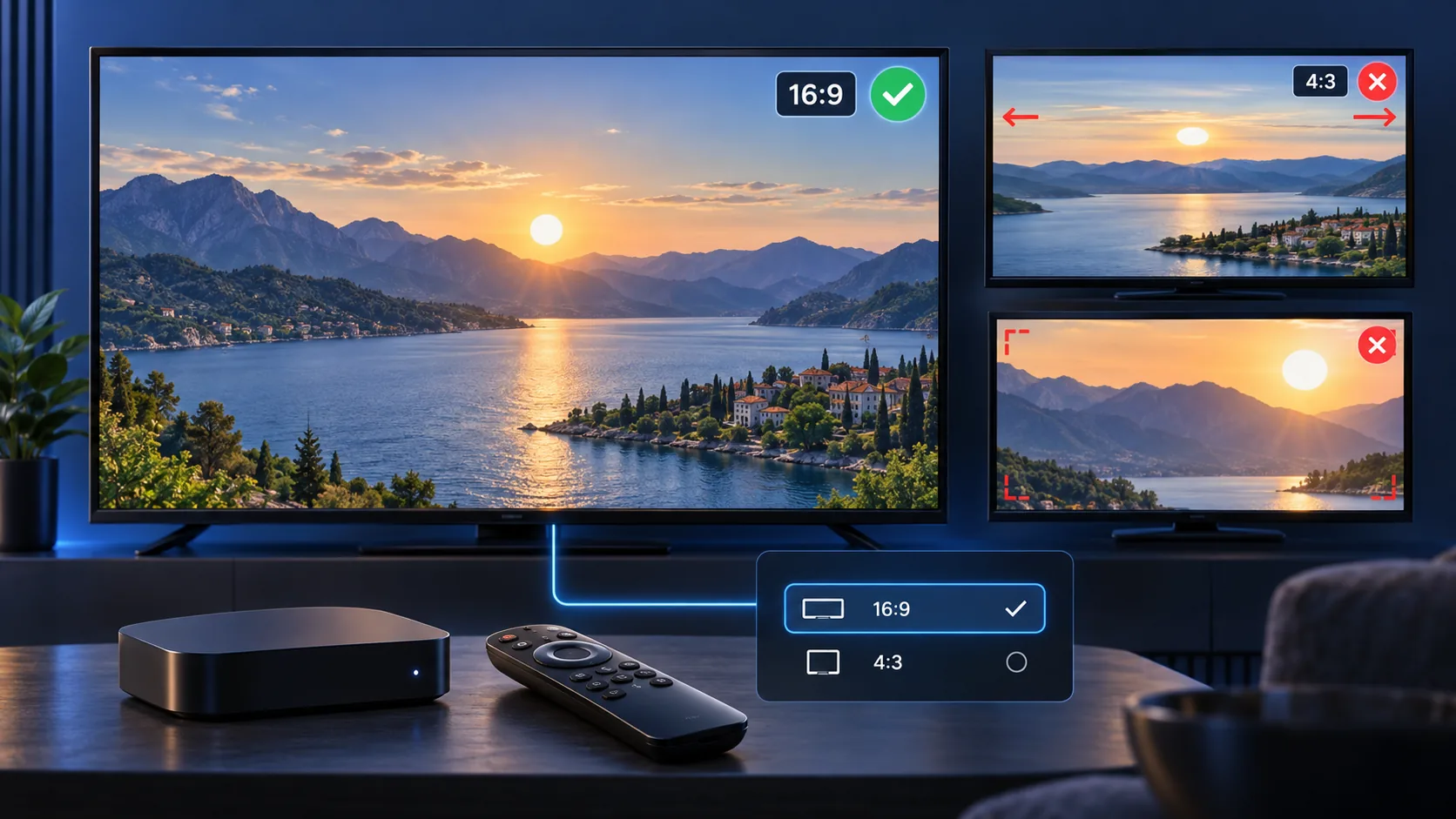
תמונה מתוחה IPTV: איך מתקנים יחס תצוגה ותמונה חתוכה
תמונה מתוחה IPTV היא תקלה שקל לזהות כשפנים נראות רחבות מדי, כדור נראה אליפטי או כתוביות נעלמות בקצה המסך. ברוב הבדיקות לא צריך להתחיל בהתקנה מחדש: קודם מבררים מי משנה את התמונה בדרך למסך. זו יכולה להיות הגדרת התצוגה בטלוויזיה, בחירת יחס בתוך הנגן או התאמה שמבוצעת בהתקן חיצוני. לפעמים אין בכלל תקלה: סדרה ישנה מצולמת ביחס צר יותר, וסרט רחב משאיר פסים שחורים כחלק מהתמונה המקורית. המטרה היא להחזיר לאנשים, לעצמים ולכתוביות את הצורה והמיקום הנכונים, גם אם נשאר מעט שטח שחור מסביב. במדריך הזה נבדוק בנפרד מתיחה, הגדלה וחיתוך, ונעבור בין ההגדרות בסדר שאפשר לעקוב אחריו בלי ללכת לאיבוד בתפריטים. כדאי להכין מראש ערוץ אחד שבו הבעיה ברורה, תוכן נוסף להשוואה ואת השלט של הטלוויזיה עצמה. אם אתם צופים דרך התקן שמחובר ב־HDMI, השאירו לידכם גם את השלט שלו. לאורך הבדיקה משנים אפשרות אחת בכל פעם, מסתכלים על אותה תמונה ורושמים מה השתנה. כך אפשר למצוא פתרון ולהבין איזו הגדרה גרמה לבעיה מלכתחילה, במקום להחליף כמה מצבים ולקוות שהשילוב האחרון יישאר תקין.
תמונה מתוחה IPTV או תמונה חתוכה? מזהים לפני שמשנים
התחילו מהשאלה הפשוטה: האם התמונה שינתה צורה, או שחלק ממנה נמצא מחוץ למסך? במתיחה, אנשים נראים רחבים או צרים באופן לא טבעי. בחיתוך, הפרופורציות עשויות להיראות תקינות, אבל קצה הכיתוב, סמל הערוץ או חלק מלוח התוצאות אינם מופיעים. בהגדלה אפשר לקבל גם חיתוך וגם תחושה שהתמונה קרובה מדי. ההבחנה הזאת חשובה, כי שינוי שמתקן בעיה אחת עלול להחריף אחרת.
בחרו צילום שבו רואים פנים במרכז התמונה וכיתוב קרוב לשוליים. אל תסתמכו רק על סמל הערוץ: לפעמים הוא ממוקם מלכתחילה קרוב לקצה. אם יש אפשרות, בדקו גם תוכנית חדשה וגם תוכן ישן. במדריך Sony מוסבר שתוכן ביחס 4:3 יכול להופיע עם פסים בצדדים, ושסרטים רחבים מ־16:9 יכולים להשאיר פסים למעלה ולמטה. הפסים כשלעצמם אינם סיבה לשנות הגדרה.
| מה רואים | מה כדאי לבדוק תחילה | איך מזהים שיפור |
|---|---|---|
| פנים רחבות ועיגולים שנראים אליפטיים | מצב מתיחה או מסך רחב | הפרופורציות חוזרות להיראות טבעיות |
| כתוביות או לוח תוצאות חתוכים | זום ואזור התצוגה | הכיתוב מופיע בשלמותו |
| פסים בצדדים בתוכנית ישנה | האם התוכן המקורי הוא 4:3 | התמונה נשמרת בלי הרחבה מלאכותית |
| פסים מעל ומתחת לסרט | האם הסרט רחב ממסך הטלוויזיה | אין חיתוך ואין עיוות של הדמויות |
עכשיו עברו לתוכן אחר באותו נגן. אם רק ערוץ אחד נראה מעוות, יש טעם לבדוק את הגדרת היחס שלו לפני שמשנים את הטלוויזיה כולה. אם גם תפריטי ההתקן החיצוני נחתכים, הבדיקה צריכה לכלול את קלט ה־HDMI ואזור התצוגה בטלוויזיה. זו דרך לצמצם אפשרויות, לא אבחנה סופית: גם מקור השידור עשוי לכלול פסים או תמונה שכבר עברה שינוי.
למי שמגיע דרך IPTV Israel, כדאי לשמור את ההבחנה הזאת גם כשפונים לעזרה: כתבו אם מדובר בעיוות, בחיתוך או בפסים. התיאור הקצר הזה מועיל יותר מהמשפט הכללי ״התמונה לא טובה״, ומאפשר להתחיל מההגדרה המתאימה.
תיקון תמונה מתוחה IPTV דרך הגדרות הטלוויזיה
השתמשו בשלט הטלוויזיה ופתחו את הגדרות התמונה בזמן שהתוכן הבעייתי מוצג. אל תעברו למסך הבית לצורך ההשוואה, משום שאתם רוצים לראות מיד מה קורה לאותו שידור. שמות האפשרויות משתנים בין דגמים, ולכן חפשו תפריטים שעוסקים במסך, במצב רחב, ביחס תמונה או באזור תצוגה. אל תניחו שמסלול שמופיע במדריך של דגם אחד יהיה זהה אצלכם.
במדריך Sony הראשון מופיע המסלול HOME, אחריו הגדרות, תצוגה וקול ולבסוף מסך. המדריך מסביר שפורמט אוטומטי עשוי לשנות את המצב הרחב לפי אות הקלט בעת מעבר בין ערוצים או מקורות. אם התמונה נראית תקינה ואז נמתחת שוב לאחר החלפת ערוץ, זו אפשרות שכדאי לבדוק. רשמו את המצב הקיים, נסו לבטל את ההתאמה האוטומטית ובדקו שוב את שני הערוצים.
לעומת זאת, במדריך Sony השני, מצב התצוגה האוטומטי מתואר כמצב ששומר על היחס המקורי ללא אובדן תוכן. אין כאן הוראה לבחור תמיד באוטומטי או תמיד לבטל אותו: אלה תפריטים שונים במכשירים שונים. צריך לקרוא את תיאור האפשרות בדגם שלכם ולבחון את התוצאה בפועל. אותו מדריך מציין שמצב מסך רחב מותח תמונה ל־16:9, ולכן שם שנשמע מתאים למסך מודרני אינו מבטיח שמירה על הפרופורציות.
- צלמו או רשמו את ההגדרה המקורית לפני השינוי.
- בחרו מצב שמתואר כשומר על יחס המקור, אם הוא קיים בדגם שלכם.
- בדקו פנים, עיגולים וכיתוב בשוליים באותה תמונה.
- עברו לערוץ נוסף וחזרו לראשון כדי לבדוק אם הבחירה נשמרת.
- אם אין שיפור, החזירו את המצב הקודם לפני בדיקת אפשרות אחרת.
כאשר הצורה נכונה אבל הקצוות חסרים, עברו לבדיקת אזור התצוגה. במדריך לדגמי BRAVIA המפורטים במקורות, זו הגדרה נפרדת מהמצב הרחב. ההפרדה מועילה: אפשר לטפל בשטח שמוצג בלי לבחור מיד במתיחה אחרת. הימנעו בשלב הזה מאיפוס מלא של הטלוויזיה; שינוי ממוקד קל יותר לבדיקה ולהחזרה.
בודקים את הנגן ואת ההתקן החיצוני בלי לבלבל בין השכבות
אם השינוי בטלוויזיה לא פתר את הבעיה, עברו לנגן שבו אתם צופים. תחילה בררו איך התמונה מגיעה למסך: האם האפליקציה פועלת בטלוויזיה עצמה, או בהתקן שמחובר אליה? בישראל נמכר Fire TV Stick 4K גם דרך שופרסל, לפי קטלוג העובדות שנבדק ב־14 באוגוסט 2026. זו דוגמה מקומית להתקן חיצוני שצריך להביא בחשבון באבחון: הטלוויזיה והנגן אינם בהכרח אותו מכשיר.
בצפייה דרך התקן חיצוני, השאירו את הטלוויזיה במצב שבחרתם בבדיקה הקודמת ופתחו את אפשרויות הווידאו של הנגן. אם קיימת בחירה של יחס מקור, התאמה או זום, קראו את התיאור שלה ובדקו אותה בנפרד. אין כאן מסלול תפריטים אחיד לכל אפליקציה. גם בתוך אותה משפחת מכשירים יכולים להיות הבדלים בין גרסאות, ולכן אין טעם לחפש בכוח כפתור בשם מסוים שאינו מופיע אצלכם.
העיקרון הוא למנוע מצב שבו שתי שכבות משנות את התמונה בלי שאתם יודעים איזו מהן אחראית לתוצאה. לדוגמה, אם הנגן מגדיל את התוכן והטלוויזיה מציגה רק חלק משטח הקלט, כיתוב עלול להיעלם בשוליים. החזרת אחת ההגדרות עשויה לשפר את המצב אך להשאיר חיתוך נוסף. לכן בדקו קודם את הנגן עם הגדרת הטלוויזיה הקבועה, ורק אחר כך חזרו לבדיקת שטח התצוגה.
כדאי להכין רשימה קצרה עם שלושה פרטים: שם המכשיר שמפעיל את האפליקציה, שם הנגן והכניסה שאליה הוא מחובר. אם תרצו להיעזר בהמשך במידע על נגני IPTV ואפליקציות צפייה, הפרטים האלה יעזרו להתמקד במכשיר הקיים. לצורך התקלה הנוכחית אין צורך לעבור בין כמה נגנים לפני שמבינים מה ההגדרה הפעילה עושה.
אם אתם מגלים שאינכם בטוחים באיזה מכשיר האפליקציה פועלת, אפשר להיעזר במדריך ההתקנה וההגדרה כדי לזהות את סביבת הצפייה. לאחר הזיהוי חזרו לאותו תוכן בדיקה. אין צורך להקים מחדש את החיבור רק כדי לבדוק אם התמונה נמתחת.
פסים שחורים, כתוביות ומהירות אינטרנט: מה באמת קשור לתקלה
אחת הטעויות הנפוצות בבדיקה היא לנסות למלא כל סנטימטר במסך. כשיחס התוכן שונה מיחס המסך, צריך לבחור מה חשוב לכם: לשמור את התמונה במלואה, לחתוך חלק ממנה או לשנות את הפרופורציות. אם המטרה היא לראות את המקור כפי שנוצר, פסים שחורים יכולים להיות התוצאה הנכונה. הם אינם מעידים כשלעצמם שהנגן אינו מנצל את המסך.
במדריך Sony הראשון מצוין שגם שידור HD עשוי לכלול תוכן 4:3 עם פסים שהמשדר הוסיף. במקרה כזה, הפסים עשויים להיות חלק מהתמונה המתקבלת. הגדלה כדי להעלים אותם עלולה להוציא מהמסך כתוביות או מידע אחר. לפני שמשנים שוב את המצב הרחב, בדקו אם אותה תופעה קיימת גם בתוכן חדש שמצולם לרוחב, ואם החיתוך מתחיל רק לאחר הפעלת זום.
כתוביות דורשות בדיקה משלהן. אם גם לוח התוצאות וסמל הערוץ חתוכים, התחילו משטח התצוגה ומהזום. אם התמונה כולה מופיעה ורק הכתוביות בעייתיות, בדקו אם יש בנגן אפשרויות ייעודיות לכתוביות. אל תקטינו את כל התמונה אוטומטית כדי לתקן שורה אחת. חשוב גם לבדוק קטע נוסף: ייתכן שהכיתוב שאתם רואים כבר משולב בווידאו, ואז אפשרויות הכתוביות של הנגן לא ישנו אותו.
גם מהירות האינטרנט אינה דרך לתקן יחס גאומטרי. לפי קטלוג העובדות המקומי שנבדק ב־14 באוגוסט 2026, חבילת HOT Fiber AI מוצעת ב־₪99 לחודש עם חיבור 1000 Mbps ונתב Wi-Fi 7. אלה נתוני חיבור וציוד; הם אינם אומרים כיצד הנגן מותח תמונת 4:3 או כיצד הטלוויזיה חותכת שוליים. אין בסיס להסיק מהם שצריך לשדרג חבילה כדי להחזיר פנים לפרופורציות.
אם לצד המתיחה יש גם עצירות או ירידה באיכות, רשמו אותן כתופעה נפרדת. בדקו תחילה את היחס כשהתמונה יציבה, ואז המשיכו לאבחון הקישוריות לפי הצורך. כך תוכלו לדעת אם תיקנתם את בעיית התצוגה גם כשהשידור עצמו עדיין דורש טיפול. ערבוב של כל התסמינים תחת הכותרת ״אינטרנט חלש״ מקשה להבין איזה שינוי באמת עזר.
שאלות נפוצות
למה התמונה נמתחת שוב אחרי מעבר לערוץ אחר?
מה בודקים כשהתיקון מחזיק רק עד החלפת ערוץ?
בדקו אם מופעלת בטלוויזיה התאמה אוטומטית לפורמט הקלט. במדריך Sony מצוין שהמצב הרחב עשוי להשתנות בהתאם לאות שמתקבל בעת החלפת ערוץ או מקור. רשמו את ההגדרה, שנו אותה לבדיקה וחזרו על המעבר בין אותם שני ערוצים. אם הבעיה נשארת רק בערוץ מסוים, בדקו גם את אפשרויות הנגן ואת התוכן עצמו. אין צורך לשנות שוב את כל ההגדרות אחרי כל מעבר.
האם פסים שחורים בצדדים מעידים על תקלה?
מתי נכון להשאיר את הפסים?
בתוכן מקורי ביחס 4:3, פסים בצדדים מאפשרים לשמור על הפרופורציות במסך רחב. מדריך Sony מציין גם אפשרות שהמשדר כבר הוסיף אותם לשידור HD. הסתכלו על הפנים ועל עצמים עגולים: אם הצורה טבעית וכל התוכן מופיע, אין צורך להעלים את הפסים. מתיחה תמלא את המסך אך תשנה צורה, והגדלה עלולה לחתוך את החלק העליון והתחתון. הבחירה תלויה בתוצאה שאתם רוצים לראות.
מה עושים כשהכתוביות נחתכות בתחתית?
האם לשנות את יחס התמונה או את הכתוביות?
בדקו קודם אם גם פרטים אחרים בקצוות חסרים. כאשר כל המסגרת חתוכה, חפשו זום או הגדרה של אזור תצוגה. כאשר רק הכתוביות בעייתיות, בדקו אפשרויות כתוביות בנגן, אם קיימות. צפו גם בקטע נוסף כדי להבין אם הכיתוב משולב בתמונה עצמה. שנו דבר אחד בכל פעם, וחזרו לאותו רגע בשידור או בהקלטה כדי להשוות את התוצאה באופן ברור בלי לנחש מה השתפר.
האם כדאי לבחור תמיד במצב אוטומטי?
למה אותה המלצה אינה מתאימה לכל טלוויזיה?
המילה ״אוטומטי״ מתארת פעולות שונות בתפריטים שונים. באחד ממדריכי Sony היא מתייחסת להתאמה ששומרת על יחס המקור; באחר מתואר פורמט אוטומטי שמשנה מצב רחב לפי אות הקלט. קראו את התיאור בדגם שלכם ובדקו את התוצאה על אותו תוכן. שמרו מצב שבו הפרופורציות תקינות והשוליים גלויים, ואז עברו לערוץ נוסף כדי לוודא שההתנהגות מתאימה גם לו. שם האפשרות לבדו אינו מספיק כדי לבחור.
האם אינטרנט מהיר יותר יתקן פנים רחבות בתמונה?
מתי להתמקד בהגדרות התצוגה?
כאשר התמונה יציבה אבל אנשים נראים רחבים מדי, התחילו ביחס התמונה ובהגדרות המתיחה. מהירות החיבור אינה קובעת אם הנגן מרחיב תוכן צר ל־16:9. אם יש גם עצירות, התייחסו אליהן בנפרד ובדקו אם העיוות נשאר בזמן שהתמונה רציפה. בדרך הזאת לא מבלבלים בין שתי בעיות שונות, ואפשר להעריך כל שינוי לפי הסימפטום שהוא אמור לפתור, בלי להניח שהחלפת חבילת אינטרנט היא הצעד הראשון.
אילו פרטים להכין אם התקלה לא נפתרת?
מה יעזור לקבל הנחיה ממוקדת?
הכינו את דגם הטלוויזיה, שם הנגן, סוג ההתקן החיצוני אם יש כזה, ותיאור של התוכן שבו הבעיה מופיעה. ציינו אם מדובר במתיחה או בחיתוך, אם ערוצים אחרים תקינים ואילו הגדרות כבר בדקתם. אפשר לפנות דרך עמוד יצירת הקשר עם צילום שממחיש את הפרופורציות או את השוליים החסרים. אין צורך לכלול בצילום סיסמה, פרטי חשבון או מסך כניסה; התמונה וההגדרות הרלוונטיות מספיקות לצורך תיאור התקלה.
כדי לפתור תמונה מתוחה IPTV, התחילו מהתסמין המדויק והתקדמו לפי הסדר: יחס התוכן, הגדרות הטלוויזיה, אפשרויות הנגן ולבסוף ההתקן החיצוני. שמרו על אותה תמונת בדיקה ושנו בכל פעם אפשרות אחת בלבד. כשהפנים נראות טבעיות, הכתוביות שלמות וההגדרה נשמרת גם אחרי מעבר ערוץ, יש לכם בסיס טוב לעצור. פסים שחורים יכולים להישאר, וזה תקין כשהם שומרים על התמונה המקורית. אם אתם בוחנים בהמשך את אפשרויות השירות של IPTV Israel, תוכלו לעיין בפרטי המנוי לאחר שסיימתם לבדוק את סביבת הצפייה הקיימת שלכם בבית.