
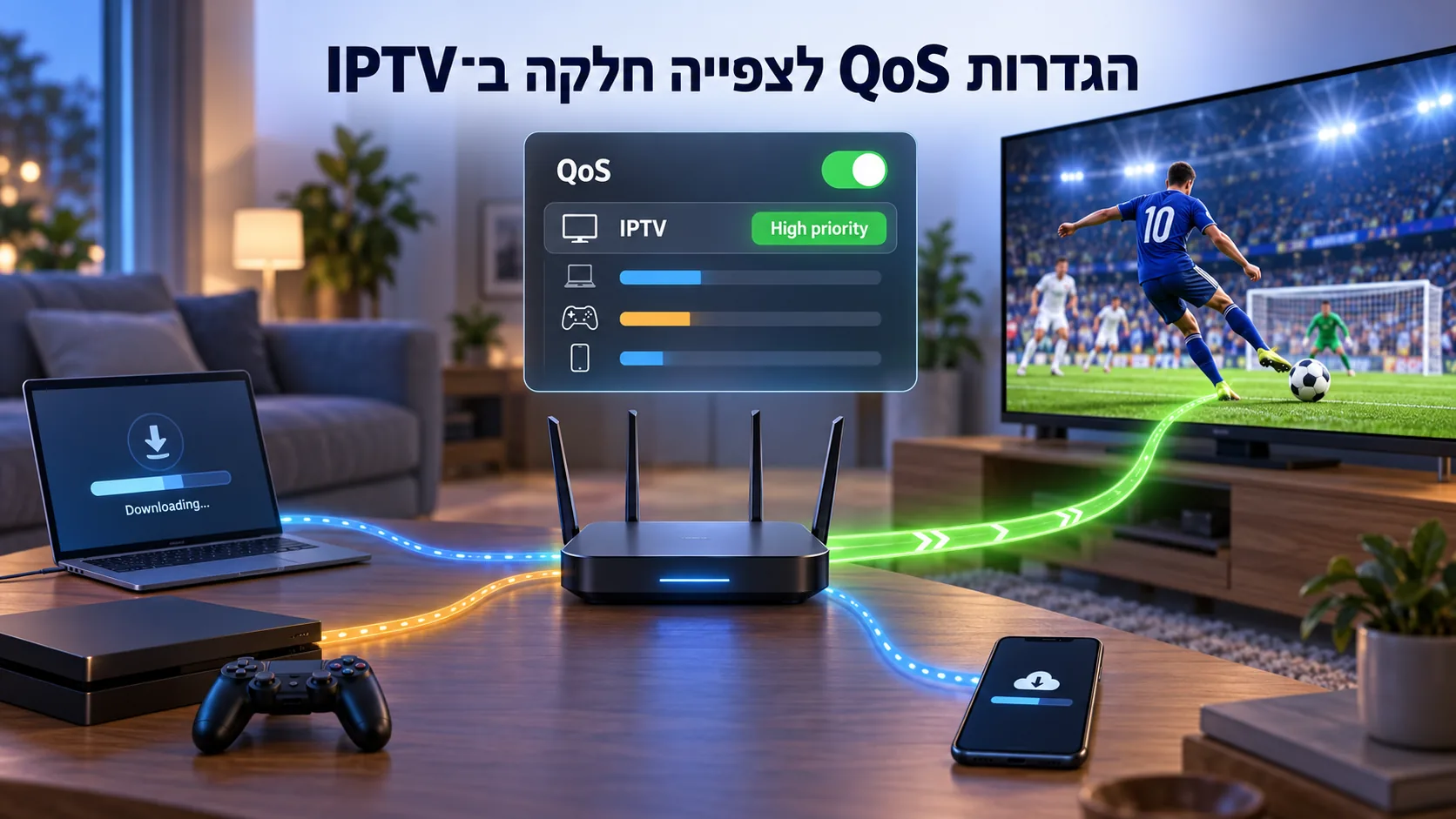
הגדרות QoS ל־IPTV: איך לתעדף צפייה כשהרשת הביתית עמוסה
הגדרות qos ל iptv יכולות לעזור כשהשידור נתקע דווקא בזמן שמישהו בבית מוריד קובץ, מגבה תמונות או מעדכן משחק. הרעיון פשוט: כשהחיבור עמוס, הנתב נותן למכשיר הצפייה קדימות על פני פעילות שיכולה לחכות קצת. אבל כדי שהתעדוף יהיה שימושי, צריך לזהות נכון את המכשיר, למדוד את החיבור ולבדוק מה משתנה בזמן עומס אמיתי. סימון אקראי של אפשרות בשם “וידאו” לא מספיק, וגם חבילת אינטרנט מהירה לא מספרת לבדה מה קורה בין הנתב לסטרימר. בבית ישראלי טיפוסי, שבו הטלוויזיה בסלון חולקת את הרשת עם טלפונים, מחשבים ומכשירים בחדרים, כדאי להתחיל מבדיקה קצרה ומסודרת. במדריך הזה נבנה תהליך שאפשר לחזור עליו: נוודא שהתקלה קשורה לעומס, נמצא את אפשרויות התעדוף בנתב, נבחר מכשיר אחד ונבדוק אם הצפייה השתפרה בלי לפגוע שימושית בשאר הבית. אין כאן צורך להחליף מיד ציוד או לשנות הגדרות חיבור שאינכם מכירים. מספיק להתחיל במצב הקיים, לתעד אותו ולבצע שינוי אחד בכל פעם. כך אפשר לדעת מה באמת עזר, ומה רק הוסיף עוד מתג פעיל במסך הניהול.
לפני הגדרות QoS ל־IPTV: האם התקיעות באמת מתחילות בעומס?
הבדיקה הראשונה היא צפייה כשהרשת שקטה יחסית. עצרו הורדות גדולות וגיבויים שאתם שולטים בהם, הפעילו את השידור שבו הבחנתם בבעיה ורשמו מה קורה. אחר כך חזרו על אותה צפייה בזמן שמכשיר נוסף מוריד קובץ גדול. אם התקיעות מופיעות בעיקר בשלב השני, יש סיבה לבדוק תעדוף. אם הן נמשכות באותה תדירות גם כשהבית כמעט לא משתמש באינטרנט, אין עדיין בסיס להניח ש־QoS יפתור אותן.
חשוב להפריד בין מהירות החבילה לבין ההתנהגות בפועל. לפי קטלוג נתוני השוק, שנבדק ב־14 באוגוסט 2026, חבילת HOT Fiber AI מתועדת במחיר של 99 ₪ לחודש, עם מהירות מוצהרת של 1000 Mbps ונתב Wi-Fi 7 כלול. זהו נתון מקומי שימושי להבנת נקודת הפתיחה, אך הוא אינו מבטיח מהירות כזאת ליד הטלוויזיה ואינו מאשר שקיימת בנתב אפשרות תעדוף מסוימת. יש לבדוק את הדגם ואת התפריטים הזמינים אצלכם.
כדי לקבל בסיס להשוואה, מדדו מהירות הורדה והעלאה ממחשב שמחובר לנתב בכבל, כשהרשת פנויה ככל האפשר. שמרו את התוצאות ואת שעת הבדיקה. אל תזינו אוטומטית את המספר שמופיע בשם החבילה: מדריך התעדוף שסופק למחקר ממליץ להשתמש במהירויות שנמדדו בפועל. אם התוצאות משתנות מאוד בין בדיקות, כדאי להבין את התנודות לפני שמוסיפים כללי תעדוף.
בשלב הזה אפשר להכין רישום קצר:
- האם התקיעה מופיעה בצפייה רגילה או רק כשמתחילה פעילות נוספת?
- האם הורדה, העלאה או שתיהן גורמות להחמרה?
- האם מכשיר הצפייה מחובר בכבל או ברשת אלחוטית?
- האם הבעיה קיימת בשידורים שונים או בעיקר בשידור מסוים?
הרישום יעזור גם אם תצטרכו להמשיך בבירור אחר. אפשר להיעזר בתוכן שבאתר IPTV Israel כדי להתמצא בנושאי צפייה ורשת, אבל את ההחלטה אם להפעיל QoS כדאי לבסס על ההתנהגות אצלכם בבית.
איך מוצאים הגדרות QoS ל־IPTV בלי לשנות הגדרות לא קשורות
היכנסו לממשק הניהול של הנתב לפי ההוראות של הדגם שברשותכם. במדריכים שסופקו מופיעות הכתובות 192.168.1.1 וגם 192.168.0.1, אך אין סיבה להניח שאחת מהן מתאימה לכל רשת. השתמשו בכתובת ובפרטי הכניסה שהוגדרו לציוד שלכם. אם אינכם יודעים אותם, בדקו בתיעוד הנתב או בהנחיות הספק. אין צורך לנסות סיסמאות ברירת מחדל מתוך מדריך לדגם אחר.
חפשו אפשרות בשם QoS, תעדוף מכשירים או ניהול תעבורה. לפני השינוי, צלמו את המסך ורשמו אילו אפשרויות פעילות. חלק מהממשקים מציעים בחירה בין סוגי שימוש, כמו וידאו וגלישה; אחרים מאפשרים לבחור מכשיר מתוך רשימה. העדיפו תחילה כלל שקל להבין ולבדוק. כאשר המטרה היא לשפר צפייה בסטרימר יחיד, תעדוף המכשיר עצמו נותן נקודת התחלה ממוקדת.
במחקר מופיע גם מדריך רשמי של TP-Link לדגמי מודם מסוימים, ובהם TD-8816 ו־TD-W8961ND. הוא מתאר כניסה דרך Advanced Setup ולאחר מכן QoS, והוספת כלל באמצעות כתובת IP או MAC. ההוראות האלה שייכות לדגמים המצוינים בו. אין להסיק מהן שתפריט בשם זהה קיים בכל נתב של החברה, או שצריך להעתיק ממנו הגדרות IGMP לצפייה שלכם.
גם בנתבי Mesh כדאי להיצמד לממשק הקיים. מדריך Deco שסופק מתאר תעדוף דרך האפליקציה, אך מיקום הכפתורים והאפשרויות מחייב בדיקה לפי הדגם והגרסה. אם אפשרות שמופיעה במדריך אינה מופיעה אצלכם, עצרו את המסלול הזה ובדקו את תיעוד הדגם. מעבר אקראי בין תפריטי אינטרנט, גישור וחיבור לספק עלול להרחיק אתכם מהמטרה.
למי שעדיין נמצא בשלב חיבור מכשיר הצפייה, מדריך ההתקנה והחיבור הראשוני יכול לעזור להשלים את הבסיס. כאן כדאי להמשיך רק אחרי שהצפייה כבר פועלת, ויש תקלה שאפשר לשחזר כאשר הרשת עמוסה. כך התוצאה של כל שינוי תהיה ברורה יותר.
בוחרים את הסטרימר הנכון ומגדירים תעדוף ממוקד
פתחו את רשימת המכשירים המחוברים לנתב וזהו את מכשיר הצפייה. זו נשמעת פעולה קטנה, אבל היא יכולה לקבוע אם הכלל יעשה משהו בכלל. כאשר הצפייה מתבצעת בסטרימר שמחובר לטלוויזיה, יש לבחור את הסטרימר. הטלוויזיה עצמה עשויה להופיע ברשת בנפרד, ותעדוף שלה לא בהכרח יחול על המכשיר שמנגן את השידור דרך כניסת HDMI.
דוגמה מקומית רלוונטית היא Amazon Fire TV Stick 4K: קטלוג השוק מאשר שהוא נמכר בישראל דרך שופרסל, לפי בדיקה מ־14 באוגוסט 2026. אם זהו המכשיר שמחובר אצלכם למסך, חפשו אותו ברשימת ההתקנים ואמתו את הזיהוי מול פרטי הרשת שלו. עצם הרכישה בחנות מקומית אינה אומרת שהנתב יציג שם ברור בעברית, ולכן עדיף לא לבחור התקן רק לפי שם שנראה מוכר.
אם הממשק מאפשר תעדוף לפי כתובת MAC, השוו אותה לכתובת שמופיעה בפרטי מכשיר הצפייה. אם אתם משתמשים בכלל לפי כתובת IP, ודאו שהכתובת שהזנתם אכן שייכת לו בזמן הבדיקה. המדריך הכללי במחקר מציג תעדוף מכשיר לפי MAC כאפשרות מדויקת יותר מבחירת קטגוריית שימוש רחבה. התחילו במכשיר אחד, ותנו לשאר המכשירים להישאר ברמת ברירת המחדל.
| אפשרות בממשק | מה בודקים לפני הפעלה | איך מתחילים |
|---|---|---|
| תעדוף מכשיר | שההתקן הוא הסטרימר שמנגן בפועל | נותנים קדימות למכשיר צפייה אחד |
| כלל לפי MAC | התאמה לפרטים שמציג מכשיר הצפייה | מעתיקים ובודקים את הכתובת לפני שמירה |
| כלל לפי IP | שהכתובת שייכת למכשיר בזמן הבדיקה | בודקים שוב את ההתאמה אם התעדוף מפסיק להשפיע |
| קטגוריית וידאו | מה מתעדפת האפשרות לפי תיעוד הנתב | בודקים אותה בנפרד מתעדוף מכשיר |
אל תסמנו את כל הבית בעדיפות גבוהה. לפי המדריך שסופק, פעולה כזאת מבטלת את התועלת שבבחירת קדימות. המטרה היא לתת לצפייה מקום בזמן לחץ, תוך השארת מרחב סביר לשימושים האחרים.
בודקים את התוצאה בצפייה אמיתית, בכבל וב־Wi-Fi
אחרי שמירת הכלל, חזרו על אותה בדיקה שעשיתם לפני ההפעלה. בחרו את אותו שידור, באותה איכות ובאותו מכשיר. התחילו צפייה כשהרשת שקטה, ולאחר מכן הפעילו את ההורדה ששימשה אתכם קודם. שמרו ככל האפשר על תנאים דומים ועל משך בדיקה דומה. החלפה של השידור, האפליקציה ומיקום המכשיר באותו סבב תקשה להבין מה גרם לשינוי.
חפשו תוצאה שאפשר לתאר במילים פשוטות: האם היו פחות עצירות, האם התמונה נשארה יציבה, והאם ההורדה במכשיר האחר המשיכה בקצב סביר. האטה מסוימת של הורדה יכולה להיות תוצאה צפויה של מתן קדימות לצפייה. אם שאר הבית מתקשה לבצע פעולות רגילות, כדאי לבדוק אם הכלל רחב מדי או אם הערכים שהוזנו אינם מתאימים לחיבור.
אם אפשר לחבר את מכשיר הצפייה בכבל, בצעו גם בדיקה כזאת. היא מאפשרת להשוות את ההתנהגות בלי להסתמך בכל פעם על אותו חיבור אלחוטי. במערכת Mesh חשוב לשים לב לאן הכבל מגיע: חיבור לסטרימר דרך יחידת Mesh בסלון עדיין מחייב להבין איך אותה יחידה מחוברת להמשך הרשת. רשמו את מבנה החיבור, כדי שלא תפרשו כל שיפור כהשפעה של QoS בלבד.
מדריך Deco במחקר מציע גם בדיקת עומס מסוג bufferbloat באמצעות Waveform, ומציג ציוני A או B כיעד. אפשר להשתמש בתוצאה כרמז נוסף להתנהגות הרשת תחת עומס. עם זאת, המבחן החשוב מבחינתכם הוא עדיין השימוש בפועל: שידור רציף לצד הפעילות הרגילה בבית. ציון בודד אינו מחליף בדיקה של מכשיר הצפייה ובני הבית האחרים.
אם אתם חושדים שהבעיה קשורה לנגן, שמרו גם את הבירור הזה בנפרד. אפשר לקרוא על אפליקציות ונגנים לצפייה, אך אין צורך להחליף נגן באמצע ניסוי התעדוף. סיימו קודם את ההשוואה, ורק אחר כך בדקו משתנה נוסף. סדר כזה חוסך חזרה שוב ושוב לאותה נקודת התחלה.
מתי QoS לא מספיק, ואיך ממשיכים בלי להסתבך
אם הפעלת התעדוף לא שינתה את הצפייה, חזרו קודם לשאלת הבסיס: האם התקלה באמת הופיעה בגלל עומס ביתי? המדריך הכללי במחקר מציין שגם עומס במעלה הרשת או הגבלה מצד ספק האינטרנט עשויים להסביר מצב שבו QoS אינו עוזר. אין להסיק מכך שזה מה שקורה אצלכם. אלה כיווני בדיקה, והדרך לבחור ביניהם היא להשוות תוצאות בתנאים שתיעדתם.
בדקו שוב שהכלל חל על המכשיר הנכון ושהוא פעיל בזמן הצפייה. אם נתתם קדימות זמנית, ודאו שהיא לא הסתיימה לפני הניסוי. אם עברתם בין חיבור אלחוטי לחיבור קווי, אמתו שההתקן שנבחר בממשק עדיין מתאים לחיבור הפעיל. לאחר מכן בדקו את ערכי ההורדה וההעלאה שהזנתם. טעות בהעתקה או שימוש במהירות החבילה במקום במדידה בפועל עלולים להטעות את כל ההשוואה.
יש גם גבול לכמות השליטה שמציע המכשיר. לפי מדריך Deco שסופק, אפשרויות ניהול התורים אינן ניתנות שם לכוונון משתמש עמוק, והמדריך אינו מציג תמיכה ב־CAKE. לכן אין טעם לחפש בכל מחיר כפתור שהממשק שלכם לא מציע. קודם ממצים את תעדוף המכשיר ואת בדיקת העומס, ורק אחר כך מחליטים אם נדרשת בדיקה של מבנה הרשת או הציוד.
המדריך מזכיר גם מצב AP כאשר נתב במעלה הרשת מציע QoS מתאים יותר. זהו שינוי רחב יותר מהוספת קדימות לסטרימר, ולכן יש לבדוק בתיעוד הציוד מי מנהל את הרשת ומה תהיה השפעת המעבר. אין צורך לבצע אותו רק מפני שניסוי ראשון לא הצליח.
אם התוצאה עדיין אינה ברורה, החזירו את הגדרת התעדוף למצב שתיעדתם בתחילת הדרך ושמרו את ממצאי הבדיקות. תיאור כמו “הצפייה תקינה ללא הורדה ונעצרת כשהורדה מתחילה” מועיל הרבה יותר מ־“האינטרנט לא עובד”. הוא נותן כיוון ברור להמשך הבירור ומצמצם שינויים מיותרים.
שאלות נפוצות
האם חייבים QoS גם בחיבור אינטרנט מהיר?
יש לי חבילת אינטרנט מהירה. עדיין כדאי להפעיל תעדוף?
כדאי לבדוק אותו אם התקיעות מופיעות כאשר הבית מעמיס על הרשת. המהירות המוצהרת של החבילה אינה מספיקה כדי לקבוע אם יהיה שיפור. התחילו בצפייה בלי פעילות נוספת, ואז חזרו עליה בזמן הורדה או העלאה. אם אין הבדל בין המצבים, ייתכן שהתעדוף אינו הצעד המתאים כרגע. אם יש הבדל עקבי, הפעילו כלל למכשיר אחד והשוו שוב, תוך שמירה על אותם תנאי צפייה ככל האפשר.
מה עדיף: תעדוף הטלוויזיה או הסטרימר?
איזה מכשיר צריך לבחור ברשימת ההתקנים של הנתב?
בחרו את המכשיר שמנגן בפועל את השידור. אם האפליקציה פועלת בטלוויזיה, חפשו את הטלוויזיה. אם היא פועלת בסטרימר חיצוני, חפשו אותו. כששני המכשירים מחוברים לרשת, קל לבחור בטעות את ההתקן הלא נכון. השוו את כתובת ה־MAC או את פרטי החיבור שמציג המכשיר לרשומה בנתב. אל תסתפקו בשם כללי כמו “סלון”, במיוחד כשיש בבית כמה התקנים בעלי שמות דומים.
האם צריך להפעיל גם IGMP?
מצאתי בנתב הגדרת IGMP ליד QoS. להפעיל אותה?
המיקום של שתי האפשרויות באותו אזור אינו מספיק כדי לקבוע שצריך את שתיהן. מדריך TP-Link שסופק עוסק ב־IGMP/IPTV בדגמים מסוימים, והוראותיו אינן הוראה כללית לכל שירות צפייה. בדקו את תיעוד הנתב ואת דרישות השירות שבו אתם משתמשים לפני שינוי כזה. לצורך ניסוי תעדוף של מכשיר, התחילו בכלל הממוקד שהממשק מאפשר. שינוי נוסף במקביל יקשה להבין אם התוצאה נובעת מהקדימות או מהגדרה אחרת.
למה ההורדות נעשו אטיות יותר אחרי ההפעלה?
הצפייה השתפרה, אבל הורדת קבצים אורכת יותר זמן. זה צפוי?
כן, האטה בהורדות בזמן הצפייה יכולה להתאים לפעולת התעדוף שמתוארת במדריך המחקר. בזמן עומס, הנתב נותן קדימות למכשיר שבחרתם, ופעילות אחרת עשויה להמתין יותר. בדקו שההשפעה סבירה ושפעולות רגילות עדיין נוחות לבני הבית. אם הפגיעה גדולה, עברו על ערכי המהירות ועל היקף הכלל. אין צורך לסמן מכשירים נוספים בעדיפות גבוהה כדי לפצות; פעולה כזאת עלולה לטשטש שוב את סדר הקדימויות.
האם צריך לשלם על מסלול מתקדם כדי לקבל תעדוף טוב?
האפליקציה מציעה שדרוג בתשלום. האם הוא נחוץ ל־QoS?
אל תניחו ששדרוג מסלול מוסיף את בקרת התעדוף שאתם צריכים. מדריך Deco שסופק מתאר תעדוף מכשיר בסיסי במסלול החינמי, ומציין שתוספות במסלול Pro אינן מעניקות בהכרח שליטה עמוקה יותר ב־QoS. בדקו את רשימת התכונות המדויקת לדגם ולגרסה שלכם ואת הפעולה שכבר זמינה בממשק. כדאי למצות קודם ניסוי פשוט של קדימות למכשיר הצפייה, ורק לאחר מכן לבדוק אם תכונה מסוימת בתשלום עונה על צורך שהוכח.
הגדרות qos ל iptv מועילות כשהן עונות על בעיה שנבדקה: עומס בבית שמפריע לצפייה. התחילו בזיהוי מכשיר הצפייה ובמדידת החיבור, הפעילו כלל אחד וחזרו על אותו תרחיש עומס. אם יש שיפור ברור ושאר הבית ממשיך לעבוד בנוחות, יש לכם הגדרה שכדאי לשמור ולתעד. אם אין שינוי, חזרו למצב הקודם והמשיכו לבדוק את החיבור ואת מקור התקלה. כשאתם בוחנים גם את אפשרויות השירות, תוכלו לעיין בעמוד מסלולי המנוי של IPTV Israel. את בחירת המסלול כדאי לעשות לצד בדיקת הרשת הביתית, כדי להגיע לצפייה שמתאימה להרגלי השימוש שלכם.