
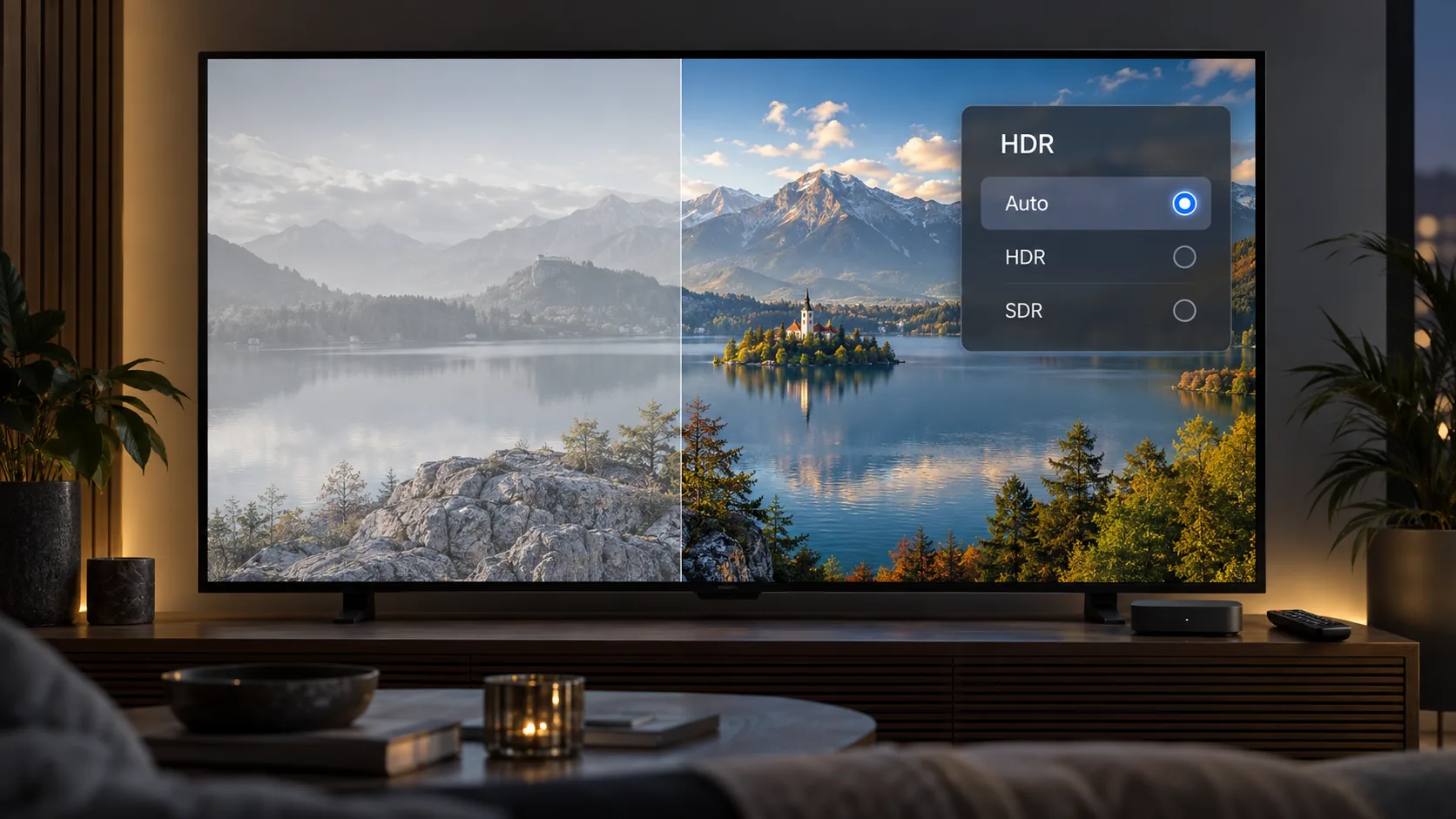
צבעים דהויים בצפייה ב־IPTV: בדיקת הגדרות HDR בלי ללכת לאיבוד בתפריטים
צבעים דהויים ב־IPTV בגלל HDR יכולים להפוך תמונה חדה למראה אפור: הדשא חיוור, הפנים חסרות צבע והשחור נראה כמו שכבה של ערפל. לפעמים השידור עצמו תקין, אבל בדרך אל המסך הוא עובר המרה שלא מתאימה לו. מכשיר הסטרימינג מוציא HDR גם כשהתוכן הוא SDR, הטלוויזיה מפרשת אחרת את טווח הצבעים, או שהנגן והמסך אינם מסכימים על אופן הצגת הבהירות. כדי להבין מה קורה, צריך לבדוק את השרשרת הזאת בסדר מסודר ולשנות בכל פעם הגדרה אחת. אין צורך להתחיל מאיפוס הטלוויזיה או מרכישת מכשיר חדש. במדריך הזה נפריד בין תמונה דהויה לבין תקיעות, נשווה בין מקורות ונבדוק את הגדרות הטווח הדינמי, כניסת ה־HDMI ומצב התמונה. ניגע גם במציאות המקומית: סטרימר שנרכש בישראל וחיבור אינטרנט מהיר אינם מבטיחים שהצבעים יגיעו למסך בצורה נכונה. לאורך הבדיקה כדאי לעבוד עם אותו קטע ובאותם תנאי תאורה, כדי שלא נייחס להגדרה שינוי שנובע בכלל מסצנה אחרת. אם הגעתם דרך IPTV Israel, המטרה כאן היא לתת לכם דרך מעשית לזהות היכן נוצר השינוי בתמונה, ומה כדאי לבדוק לפני שפונים לעזרה.
צבעים דהויים ב־IPTV ו־HDR: קודם מזהים מה השתנה בתמונה
לפני שנכנסים להגדרות, הסתכלו על התמונה עצמה. האם הכול נראה בהיר ואפור, גם באזורים שאמורים להיות שחורים? האם הצבעים חלשים, אבל הפרטים והקווים עדיין חדים? או שהתמונה דווקא כהה מאוד ורק האזורים המוארים בולטים? אלה תיאורים שונים, וחשוב לא לאחד אותם תחת אותה תקלה. מדריכי המתחרים מצביעים על כמה גורמים אפשריים, ובהם כפיית HDR על SDR, טווח RGB שאינו תואם ומיפוי גוונים שלא מתאים למסך. אף אחד מהסימנים האלה, לבדו, אינו מוכיח איזו הגדרה אשמה.
בחרו קטע שאפשר לחזור אליו, אם הוא זמין, ועדיף כזה שיש בו פנים, אזור בהיר ואזור כהה. עצרו רגע את השינויים במצב התמונה והשוו למקור נוסף באותה טלוויזיה. אם אתם משתמשים בסטרימר חיצוני, אפשר להשוות לתוכן שמופעל באפליקציה מובנית במסך. זו אינה השוואה מושלמת, כי המקורות עשויים להיות שונים, אבל היא עוזרת להבין אם המראה הדהוי מופיע בכל שימוש בטלוויזיה או בעיקר דרך מכשיר אחד.
כדאי לרשום שלוש תצפיות קצרות: באילו תכנים רואים את הבעיה, באיזה מכשיר הם מתנגנים, והאם המסך מציג חיווי HDR בזמן ההפעלה. אם הבעיה מופיעה רק בערוץ מסוים, בדקו ערוץ נוסף לפני שמשנים את כל מערכת התצוגה. אם היא מופיעה בכל התוכן שמגיע מהסטרימר, הגדרות הפלט שלו הן מקום הגיוני להתחיל בו. אם גם מקורות אחרים נראים דהויים, בדקו את מצב התמונה בטלוויזיה.
| מה רואים | מה כדאי לבדוק תחילה | מה עדיין לא ניתן להסיק |
|---|---|---|
| שחור שנראה אפור | התאמה של טווח RGB בין המכשיר למסך | שהמסך עצמו פגום |
| צבעים חלשים כאשר HDR פעיל תמיד | התאמת הטווח הדינמי לתוכן | שהשידור המקורי הוא HDR |
| אזורים בהירים ללא פרטים | מיפוי גוונים ומצב התמונה | שהגברת הצבע תפתור את הבעיה |
| תמונה שנעצרת או נטענת | יציבות החיבור והפעלת התוכן | שיש תקלה בהגדרות הצבע |
השאירו את התאורה בחדר קבועה בזמן ההשוואה. מעבר מצפייה ביום לצפייה בלילה, או שינוי בהירות אוטומטי, יכולים לבלבל את הבדיקה. צלמו את ההגדרות המקוריות לפני כל שינוי, כדי שתוכלו לחזור אליהן בקלות. צילום מסך הטלוויזיה יכול לעזור לזיכרון, אבל אל תשתמשו בתמונה מהטלפון כמדידת צבע מדויקת: לצורך ההחלטה, השוו בעיניים מול אותו מסך.
בדיקת HDR כשצבעי ה־IPTV דהויים: מתחילים בפלט של הסטרימר
הבדיקה המרכזית היא האם מכשיר הסטרימינג מתאים את הטווח הדינמי לתוכן, או מוציא אות HDR באופן קבוע. לפי המדריך הראשון במחקר, מצב Always HDR מפיק אות HDR גם מתוכן SDR ועלול לגרום לתמונה דהויה. אפשרות כמו Adaptive או התאמת הטווח הדינמי לתוכן נועדה להשאיר תוכן SDR ב־SDR ולהפעיל HDR כאשר התוכן מתאים לכך. שמות ההגדרות והמיקום שלהן משתנים בין מכשירים, ולכן חפשו את המשמעות של האפשרות ולא רק שם מסוים באנגלית.
פתחו את הגדרות התצוגה במכשיר ורשמו מה נבחר כרגע. אם HDR כפוי, נסו מצב התאמה לתוכן, ככל שהוא זמין בדגם שלכם. חזרו לאותו קטע ובדקו שוב את השחור, גוני הפנים והאזורים הבהירים. אל תשנו במקביל את הרוויה בטלוויזיה. אחרת, גם אם התמונה משתפרת, לא תדעו איזה שינוי הועיל. אם אין אפשרות התאמה לתוכן, אפשר לבדוק פלט SDR כבדיקת אבחון זמנית ולראות האם המראה האפור משתנה.
פרט מקומי שכדאי להביא בחשבון: לפי קטלוג העובדות שנבדק ב־14 באוגוסט 2026, Amazon Fire TV Stick 4K נמכר בישראל דרך שופרסל. אם זה המכשיר שיש אצלכם, בדקו את שם הדגם המדויק לפני שחיפוש מדריך מוביל אתכם לתפריטים של גרסה אחרת. מקום הרכישה אינו מעיד על הגדרות הפלט הנוכחיות, והמילה 4K בשם המכשיר אינה אומרת שכל תוכן שמתנגן בו הוא HDR. לצורך הבדיקה חשוב לדעת מה המכשיר מוציא עכשיו, לא רק במה הוא מסוגל לתמוך.
- זהו את דגם הסטרימר ואת כניסת ה־HDMI שאליה הוא מחובר.
- רשמו האם הפלט מוגדר ל־HDR קבוע, להתאמה לתוכן או ל־SDR.
- שנו אפשרות אחת והפעילו שוב את אותו קטע.
- בדקו גם תוכן נוסף לפני שמחליטים שהבעיה נפתרה בכל המקורות.
- אם אין שיפור, החזירו את ההגדרה הקודמת והמשיכו לבדיקה הבאה.
כאשר הבעיה מופיעה בעיקר בתוכן Dolby Vision, המדריך הראשון מציע לנסות פלט HDR10. זו אפשרות אבחון רק אם המכשיר והמסך מציעים אותה; אין צורך לחפש אותה בכל מערכת. גם במקרה הזה, המטרה היא להשוות תוצאה ולא להכריז מראש שפורמט אחד עדיף. אם אינכם בטוחים מה שייך להגדרות המכשיר ומה שייך לנגן, מדריך הגדרת IPTV במכשירים יכול לעזור בהתמצאות הראשונית. חזרו לאחר מכן לבדיקה הממוקדת בצבעים.
כניסת HDMI, טווח RGB ומצב התמונה בטלוויזיה
אחרי שבדקתם את פלט הסטרימר, עברו לטלוויזיה. ודאו שאתם משנים את ההגדרות של כניסת ה־HDMI שבה אתם צופים בפועל. תפריט שמציג הגדרה נכונה בכניסה אחת לא בהכרח מתאר את הכניסה שאליה מחובר המכשיר. במדריך הראשון מומלץ להפעיל מצב Enhanced בכניסה המתאימה לצפיית HDR. אם היצרן משתמש בשם אחר, בדקו בתיאור ההגדרה שהיא אכן מתייחסת לקליטת האות המורחב, ואל תפעילו אפשרויות אקראיות רק מפני שהשם שלהן נשמע דומה.
השלב הבא הוא טווח RGB. במחקר מוזכר חוסר התאמה בין טווח מלא לטווח מוגבל כגורם אפשרי לתמונה דהויה. כאן נדרשת התאמה בין שני הצדדים: המכשיר שמוציא את האות והטלוויזיה שמקבלת אותו. אל תניחו ש״מלא״ תמיד טוב יותר, ואל תשנו רק צד אחד בלי לתעד את ההגדרה בצד השני. אם קיים מצב אוטומטי, אפשר להתחיל ממנו ולבדוק את התוצאה. אם בוחרים ידנית, צריך להבין מה כל אחד מהמכשירים מצפה לקבל.
לאחר מכן בדקו את מצב התמונה. המדריך הראשון ממליץ על Cinema, Movie או Filmmaker כנקודת התחלה. אין כאן הבטחה שמצב מסוים ייראה נכון בכל מסך, אלא דרך לצמצם את מספר העיבודים שמשפיעים על ההשוואה. בחרו מצב אחד, הפעילו את הקטע הקבוע ובחנו אותו בלי להעלות מיד את הצבע או הניגודיות. שינוי ברוויה עשוי להסתיר חלק מהמראה החיוור, אך הוא אינו בודק האם האות מתפרש נכון.
בדקו גם חיסכון אגרסיבי ובהירות אוטומטית, ששניהם מוזכרים במחקר כהגדרות שכדאי לבטל בזמן האבחון. אפשר להחזיר אותן אחר כך ולראות אם התוצאה עדיין מתאימה לכם. אל תשנו באותו רגע גם את התאורה בחדר. כאשר כל התנאים נשארים קבועים, קל יותר לראות אם השחור חזר להיות מובחן ואם באזורים הבהירים נותרו פרטים.
לבסוף, בחנו את החיבור הפיזי. במחקר מומלץ להשתמש בכבל HDMI מהיר ומתאים, ובמקרה של מדרגות צבע מוזכרים גם עומק צבע של 10 סיביות וכבל מתאים. לא כל תמונה דהויה מחייבת כבל חדש. קודם בדקו מה כבר מחובר ומה ההגדרות מאפשרות. אם אתם מחליפים כבל או כניסה לצורך השוואה, עשו רק את השינוי הזה וחזרו לאותו תוכן. שמרו את מצב התמונה הקודם עד שהבדיקה מסתיימת, כדי שתוכלו להבחין בין שיפור עקבי לבין התרשמות רגעית.
מתי לבדוק את הנגן, ומדוע אינטרנט מהיר אינו פותר צבעים דהויים
אם התאמת הפלט והגדרות הטלוויזיה לא שיפרו את התמונה, בדקו האם הבעיה קשורה לנגן. המחקר על VLC מתאר צורך בתמיכה ובהגדרה מתאימה לאורך השרשרת: הנגן, מנהל ההתקן הגרפי והתצוגה. הוא מזכיר HDR passthrough כבוי, מודול פלט שאינו מעביר HDR, המרה ל־SDR וגמא שגויה כגורמים אפשריים. הדברים האלה רלוונטיים במיוחד לצפייה דרך מחשב, ואין להעתיק מהם הוראות לתפריטים של טלוויזיה או סטרימר.
לצורך אבחון, אפשר להשוות את אותו תוכן בנגן נוסף, אם יש לכם אפשרות כזאת. השאירו את הגדרות המסך והחיבור כפי שהיו. שיפור בנגן האחר מצביע על מקום שכדאי לבדוק, אבל אינו מוכיח שהנגן הראשון פגום: ייתכן שהוא משתמש בהגדרת פלט אחרת או מבצע המרה אחרת. אם אתם בוחנים חלופה, מידע על נגני IPTV יכול לעזור להבין את תפקיד הנגן לפני שמשנים את מערכת הצפייה.
מיפוי גוונים הוא חלק נוסף בתהליך. המדריך השלישי מסביר שהוא מתאים אות HDR לטווח הבהירות והצבע שהמסך מסוגל להציג. כאשר אזורים בהירים נחתכים במקום לעבור התאמה הדרגתית, עלולים להיעלם פרטים ולהתקבל מראה אפור. אין צורך לבחור אלגוריתם מקצועי אם הנגן שלכם אינו מציע בחירה כזאת. קודם ודאו שהתוכן מזוהה כראוי ושהפלט מתאים למסך; רק לאחר מכן בדקו אפשרויות מיפוי זמינות, אחת בכל פעם.
בישראל קל לקשור כל בעיית צפייה לחבילת האינטרנט, אבל כאן כדאי להפריד בין שאלות. לפי קטלוג העובדות שנבדק ב־14 באוגוסט 2026, HOT Fiber AI מוצעת ב־₪99 לחודש עם נתב Wi-Fi 7 כלול ומהירות של 1,000 Mbps. זהו נתון על חבילת החיבור, ואינו אישור לכך שהסטרימר, הנגן והמסך מתואמים ב־HDR. אם התמונה ממשיכה לנוע באופן רציף אבל הצבעים דהויים, בדיקת הטווח הדינמי רלוונטית יותר מהסקת מסקנות על סמך מהירות החבילה בלבד.
אם יש גם תקיעות וגם צבעים חלשים, טפלו בכל תופעה בנפרד ותעדו מה משתנה. אל תרכשו חיבור מהיר יותר רק כדי לבדוק בעיית צבע. בסיום, רשמו את הדגם, הנגן, כניסת ה־HDMI, מצב הפלט והתוכן שבו הופיעה הבעיה. כך יהיה קל יותר להמשיך מבדיקה מסוימת במקום להתחיל מחדש. מדריכים נוספים בבלוג על צפייה ותקלות IPTV יכולים להשלים את האבחון אם מתברר שיש גם בעיית הפעלה או חיבור.
שאלות נפוצות
האם צריך לכבות HDR בכל פעם שהתמונה דהויה?
האם צריך לכבות HDR בכל פעם שהתמונה דהויה?
לא בהכרח. לפי המחקר, הבעיה יכולה להיווצר כאשר המכשיר כופה HDR על תוכן SDR, ולכן כדאי לבדוק קודם התאמה של הטווח הדינמי לתוכן. כיבוי HDR זמני יכול לעזור בהשוואה, אבל הוא אינו קובע מה מתאים לכל התכנים שלכם. בדקו את אותו קטע לפני השינוי ואחריו, ואחר כך הפעילו תוכן נוסף. אם אין שיפור, החזירו את ההגדרה הקודמת והמשיכו לבדוק את טווח RGB ומצב התמונה.
איך יודעים אם הבעיה בשידור או בטלוויזיה?
איך יודעים אם הבעיה בשידור או בטלוויזיה?
התחילו בהשוואה בין כמה תכנים באותו מכשיר, ואז בדקו מקור אחר באותה טלוויזיה. אם המראה הדהוי מופיע רק בתוכן מסוים, כדאי לבדוק אותו לפני שמשנים הגדרות לכל המסך. אם כל התוכן דרך הסטרימר נראה דומה, התמקדו בפלט שלו ובכניסת ה־HDMI. ההשוואה עוזרת לצמצם אפשרויות, אך אינה הוכחה מוחלטת, משום שלמקורות שונים עשויים להיות מאפייני תמונה שונים. שמרו על אותה תאורה ומצב תמונה לאורך הבדיקה.
האם העלאת הגדרת הצבע בטלוויזיה תפתור את הבעיה?
האם העלאת הגדרת הצבע בטלוויזיה תפתור את הבעיה?
היא יכולה לשנות את המראה, אבל אינה בודקת את הגורם. כאשר מקור הבעיה הוא כפיית HDR או חוסר התאמה בטווח RGB, העלאת הרוויה עשויה להקשות על ההשוואה ולהבליט צבעים בצורה לא מאוזנת. התחילו מהתאמת האות בין המכשירים וממצב תמונה קבוע. רק אחרי שהתמונה מוצגת באופן עקבי, כוונו את הצבע לפי ההעדפה שלכם. תעדו את הערך המקורי, כדי שתוכלו לחזור אליו אם השינוי אינו מועיל בתכנים אחרים.
האם Fire TV Stick 4K שנרכש בישראל דורש בדיקה מיוחדת?
האם Fire TV Stick 4K שנרכש בישראל דורש בדיקה מיוחדת?
מקום הרכישה אינו קובע לבדו כיצד המכשיר מוציא את אות התמונה. קטלוג העובדות מאשר שהמכשיר נמכר בישראל דרך שופרסל, אך לצורך פתרון התקלה צריך לזהות את הדגם שבידיכם ואת ההגדרות הפעילות שלו. בדקו את אפשרויות הטווח הדינמי ואת כניסת הטלוויזיה שאליה הוא מחובר. אל תניחו שתפריט שמופיע במדריך לדגם אחר קיים גם אצלכם, ואל תסיקו מהכיתוב 4K שהתוכן הנוכחי מופעל ב־HDR.
מתי כדאי לנסות כבל HDMI אחר?
מתי כדאי לנסות כבל HDMI אחר?
בדיקת כבל מועילה לאחר שביררתם מה מצב הפלט ומה מוגדר בכניסת הטלוויזיה. המחקר ממליץ על כבל HDMI מהיר ומתאים ומזכיר את החיבור גם בהקשר של עומק צבע ומדרגות צבע. לפני רכישה, בדקו את הכבל הקיים ואת אפשרויות הכניסה. אם יש כבל מתאים נוסף זמין, החליפו רק אותו והשוו לאותו קטע. אל תשנו יחד איתו גם את מצב התמונה, אחרת יהיה קשה לדעת מה השפיע על התוצאה.
האם חיבור של 1,000 Mbps מבטיח צבעים תקינים?
האם חיבור של 1,000 Mbps מבטיח צבעים תקינים?
לא. מהירות חבילת האינטרנט אינה קובעת כיצד הטלוויזיה מפרשת HDR או טווח RGB. גם בחיבור מהיר צריך התאמה בין התוכן, הנגן, המכשיר והמסך. אם הבעיה היא תמונה דהויה שממשיכה להתנגן, התחילו בהגדרות התצוגה. אם התמונה גם נעצרת, בדקו את יציבות ההפעלה בנפרד. הפרדה בין שתי התופעות תעזור להבין איזה שינוי הועיל ותמנע מצב שבו מחליפים חבילת אינטרנט בלי לטפל בגורם שמשנה את הצבעים.
כשבודקים צבעים דהויים ב־IPTV בגלל HDR, סדר העבודה עושה את ההבדל: משווים מקורות, בודקים התאמה לתוכן, עוברים לכניסת HDMI ולטווח RGB, ורק אחר כך בוחנים נגן או כבל אחר. שמרו על אותו קטע ועל תאורה קבועה, ותנו לכל שינוי הזדמנות להיבדק בפני עצמו. התוצאה הרצויה היא תמונה שבה גוני הפנים, האזורים הכהים והפרטים הבהירים נשארים מובחנים, בלי צורך לפצות עליהם בכל ערוץ מחדש. לאחר שהצפייה מסודרת, אפשר לעיין בנחת באפשרויות המנוי של IPTV Israel ולבחור את התקופה שמתאימה לכם.