IPTV ב-Amazon Firestick: התקנה צעד אחר צעד למשתמש הישראלי
iptv firestick הוא שילוב נוח במיוחד כשרוצים להפוך כמעט כל טלוויזיה עם חיבור HDMI למסך צפייה מסודר, אבל לפני שמתקינים אפליקציה חשוב לבדוק איזה Firestick נמצא בידכם. בדגמים המבוססים על Fire OS אפשר בדרך כלל להתקין נגן מתאים באמצעות Downloader, ואילו בדגמים חדשים מסוימים המבוססים על Vega OS האפשרות הזאת אינה קיימת. הבדיקה הקטנה הזו חוסכת ניסיונות, קודים והודעות שגיאה שלא יובילו לשום מקום. במדריך נזהה את הדגם, נכין את החיבור הביתי, נתקין נגן ממקור רשמי, נוסיף את פרטי השירות ונכוון את התמונה ואת מדריך השידורים. נתייחס גם לדברים שמעסיקים משתמשים בישראל: חיבור Wi-Fi בדירה עם ממ"ד, כתוביות בעברית, התאמת אזור הזמן, רכישת המכשיר בארץ ואמצעי תשלום מקומיים. אם זו הפעם הראשונה שלכם בתחום, אפשר לקרוא קודם הסבר בסיסי על IPTV. ההתקנה עצמה אינה ארוכה, אך כדאי לבצע אותה לאט, בלי להקליד כתובות או פרטי התחברות ממקור שאינכם מכירים.
לפני התקנת IPTV ב-Firestick: מזהים את הדגם ואת מערכת ההפעלה
הטעות הנפוצה ביותר מתחילה עוד לפני הורדת הנגן: מניחים שכל מוצר שנקרא Fire TV Stick מתנהג באותה צורה. בפועל, מדריכים שהתפרסמו ב-2026 מצביעים על הבדל חשוב בין מכשירי Fire OS לבין מכשירים המבוססים על Vega OS. Fire OS מבוססת על סביבת Android מותאמת של אמזון, ולכן בדגמים התומכים בכך אפשר לאשר ליישום Downloader להתקין קובץ APK. ב-Vega OS אין להניח שאותה שיטה תעבוד; אם Downloader אינו מופיע בחנות ואין תפריט מתאים למפתחים, קוד הורדה אקראי לא יפתור את המגבלה.
כדי לזהות את המכשיר, פתחו את Settings, עברו אל My Fire TV ובחרו About. רשמו את שם הדגם המלא ואת גרסת התוכנה. אל תסתפקו בכיתוב “4K” שעל האריזה, מפני ששמות מסחריים דומים עלולים להסתיר הבדל במערכת. אפשר לבצע בדיקה נוספת בחנות האפליקציות: חפשו Downloader. אם היישום אינו נמצא כלל, עצרו ובדקו את מפרט הדגם באתר הרשמי של אמזון. אין טעם לשנות הגדרות אבטחה אחרות או להוריד קבצים ממראות מפוקפקות.
לקונה הישראלי יש פרט מקומי שימושי: Amazon Fire TV Stick 4K נמכר בישראל גם דרך שופרסל. כך ניתן להשוות זמינות ואחריות מקומית בלי להסתמך בהכרח על משלוח מחו"ל. עם זאת, עצם המכירה בישראל אינה מבטיחה שכל אפליקציה זמינה בחשבון אמזון בכל אזור. אחרי הרכישה כדאי לעדכן את המכשיר, להיכנס לחשבון ולהגדיר שפה ואזור זמן לפני התקנת הנגן.
- יש Downloader ותפריט התקנה: אפשר להמשיך במסלול Fire OS המתואר בהמשך.
- אין Downloader ואין אפשרות התקנה: בדקו אם המכשיר משתמש ב-Vega OS.
- הדגם אינו ברור: השוו את שם הדגם המדויק למפרט הרשמי, ולא רק לתמונת המוצר.
- כבר יש נגן בחנות: העדיפו התקנה ישירה מהחנות על פני קובץ APK חיצוני.
הכנת הרשת וה-Firestick להתקנה יציבה
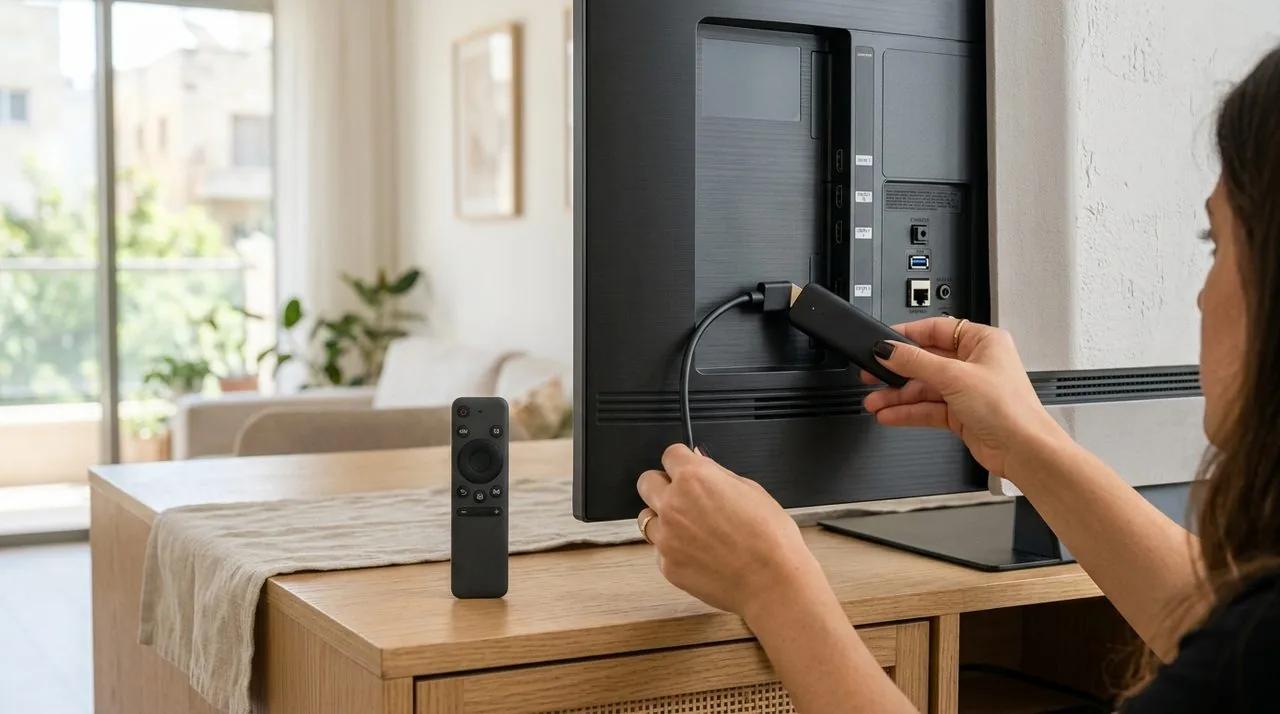
לפני שנוגעים בהגדרות המפתחים, ודאו שה-Firestick מחובר לחשמל באמצעות הספק והכבל המתאימים. חיבור לשקע USB חלש בטלוויזיה עלול לגרום לאתחולים, האטה או סגירת אפליקציות דווקא בזמן צפייה. השאירו גם מקום פנוי באחסון: הסירו משחקים ויישומים שאינם בשימוש, נקו קבצי התקנה ישנים והפעילו מחדש את המכשיר. נגן IPTV טוען סמלי ערוצים, נתוני EPG ומטמון, ולכן הוא זקוק למעט מרווח עבודה.
בדירה ישראלית טיפוסית, מיקום הנתב חשוב לא פחות ממהירות החבילה הרשומה. ממ"ד, קירות בטון וארון תקשורת סגור עלולים להחליש את האות. פתחו סרטון רגיל באיכות גבוהה ובדקו אם הוא מתנגן ברצף. אם יש עצירות גם בשירותי וידאו אחרים, הבעיה כנראה ברשת ולא ברשימת הערוצים. אפשר לקרב את הנתב, להשתמש ביחידת Mesh, לעבור לתדר אחר או לחבר מתאם Ethernet תואם. חיבור קווי אינו חובה, אך הוא מקטין תנודות כשכמה בני בית גולשים במקביל.
במכשיר Fire OS שבו אפשר להתקין מחוץ לחנות, חפשו תחילה את Downloader בחנות הרשמית והתקינו אותו. לאחר מכן עברו אל Settings → My Fire TV → Developer Options. אם Developer Options אינו מוצג, היכנסו אל About ולחצו שבע פעמים על שם המכשיר; במכשירים נתמכים התפריט אמור להופיע. חזרו למסך הקודם, פתחו Install unknown apps ואפשרו את ההרשאה ל-Downloader בלבד.
ההרשאה אינה אישור גורף להתקין כל קובץ שמוצאים ברשת. הורידו נגן רק מהאתר הרשמי של המפתח או מהחנות הרשמית. קישורים מקוצרים וקודי Downloader שמסתובבים בקבוצות עלולים להשתנות בלי התראה. אם ספק השירות מסר קוד, בקשו גם כתובת מלאה ובדקו לאיזה דומיין היא מובילה. לאחר ההתקנה מחקו את קובץ ה-APK מתיקיית ההורדות וכבו את הרשאת ההתקנה של Downloader עד הפעם הבאה.
התקנת נגן IPTV ב-Firestick והזנת פרטי השירות
שני שמות שחוזרים במדריכי Firestick הם TiviMate ו-IPTV Smarters. TiviMate מתאים במיוחד למי שרוצה ממשק המזכיר ממיר טלוויזיה, עריכת קבוצות וניהול EPG נוח. IPTV Smarters מציע מסך כניסה פשוט יחסית ומוכר למשתמשים רבים. גם XCIPTV נפוץ, אך זמינות הגרסאות עשויה להשתנות. הנגן אינו חבילת ערוצים בפני עצמו: הוא רק מציג את התוכן שמגיע מהשירות שאליו נרשמתם.
פתחו את Downloader והזינו את כתובת ההורדה הרשמית של הנגן שבחרתם. אל תעתיקו כתובת ישנה ממדריך בלי לבדוק שהיא עדיין שייכת למפתח. הורידו את הקובץ, אשרו התקנה ובחרו Done. מחקו את קובץ ההתקנה כדי לפנות מקום, חזרו למסך הבית ופתחו את רשימת האפליקציות. אם הנגן אינו מופיע בשורה הראשונה, היכנסו אל Apps & Channels והעבירו אותו קדימה.
בפתיחה הראשונה תתבקשו להוסיף מקור תוכן. ספקים משתמשים בדרך כלל בכניסה מסודרת עם כתובת שרת, שם משתמש וסיסמה, או בקישור לרשימה. הקלדה בשלט מועדת לטעויות, במיוחד באותיות גדולות, הספרה 0 והאות O. בדקו כל שדה פעמיים ואל תפרסמו צילום מסך של פרטי הכניסה. אם קיבלתם כתובת דרך אזור לקוחות, עדיף לפתוח אותה בטלפון ולוודא שאין בה רווחים מיותרים.
- בחרו באפשרות הוספת חשבון או רשימה בתוך הנגן.
- הקלידו שם תצוגה שקל לזהות, למשל “סלון”.
- הזינו את כתובת השרת ופרטי המשתמש בדיוק כפי שנמסרו.
- המתינו לטעינת הערוצים, הספרייה ומדריך השידורים בלי לצאת מהיישום.
- עברו להגדרות הזמן ובחרו באזור הזמן של ישראל אם השעות אינן נכונות.
- פתחו ערוץ אחד באיכות רגילה ואחד באיכות גבוהה כדי לבדוק יציבות.
בעת בחירת שירות, בדקו מראש אילו אמצעי תשלום זמינים ומה מדיניות החידוש. בישראל Bit הוא אמצעי תשלום מקומי נפוץ, לצד כרטיסי אשראי, Apple Pay ו-PayPal. אין פירוש הדבר שכל שירות מקבל את כולם; צריך לבדוק בעמוד התשלום עצמו. באתר IPTV Israel המחירים הם 1 חודש ב-₪70, שלושה חודשים ב-₪120, שישה חודשים ב-₪170 ו-12 חודשים ב-₪260. אם חסרים לכם פרטי גישה לאחר רכישה, השתמשו רק בעמוד יצירת הקשר של האתר.
כיוון EPG, עברית, תמונה וקול אחרי התקנת iptv firestick
אחרי שהערוצים נטענו, אל תמהרו לשנות עשרות הגדרות. הפעילו תחילה ערוץ מוכר ובדקו שלושה דברים: האם התמונה יציבה, האם הקול מסונכרן והאם השעה במדריך נכונה. אם ה-EPG מופיע בהפרש של שעה, בדקו שה-Firestick מוגדר לאזור הזמן הישראלי ושאפשרות השעה האוטומטית פעילה. רק אם ההפרש נשאר קבוע, השתמשו בתיקון הזמן בתוך הנגן. תיקון ידני מיותר עלול לשבש את המדריך שוב במעבר בין שעון קיץ לחורף.
בתפריט התמונה מומלץ להתחיל במצב אוטומטי ולא לכפות 4K או קצב רענון מסוים על כל תוכן. טלוויזיה, כבל HDMI, Firestick והזרם עצמו צריכים להסכים על הפורמט. אם המסך משחיר במעבר בין ערוצים, נסו לבטל זמנית התאמה אוטומטית של קצב הפריימים או להוריד את רזולוציית הפלט לצורך אבחון. כשיש קול בלי תמונה, החלפת מפענח וידאו מתוך הנגן יכולה לעזור; כשיש תמונה בלי קול, בדקו את פורמט האודיו בהגדרות Fire TV.
לכתוביות בעברית בחרו קידוד UTF-8 כאשר הנגן מציע בחירת קידוד. אם האותיות מוצגות כסימנים משובשים, נסו נגן אחר לפני שמשנים את מערכת המכשיר. בכתוביות חיצוניות חשוב גם שהקובץ מתאים בדיוק לגרסת הסרט. אפשר להגדיל גופן ולהוסיף רקע כהה, פתרון מועיל במיוחד בטלוויזיה גדולה או בחדר מואר.
| הסימפטום | הבדיקה הראשונה | הפעולה המומלצת |
|---|---|---|
| המדריך מקדים או מאחר בשעה | אזור זמן ושעה אוטומטית | תקנו את אזור הזמן לפני היסט EPG ידני |
| עצירות בכל הערוצים | בדיקת וידאו בשירות אחר | שפרו Wi-Fi או נסו Ethernet |
| ערוץ אחד בלבד אינו עובד | ערוצים סמוכים באותה קבוצה | רעננו את הרשימה ופנו לספק אם התקלה נקודתית |
| קול ללא תמונה | מפענח הווידאו | עברו בין פענוח חומרה לתוכנה |
| אין מקום לעדכון | נפח אחסון פנוי | מחקו APK, מטמון ואפליקציות מיותרות |
מי שרוצה להכיר אפשרויות נוספות יכול לעיין בעמוד נגני IPTV מומלצים. אם דווקא נגן מסוים מסרב לעלות, המדריך על IPTV Smarters Pro מרכז הגדרות שרלוונטיות לאפליקציה הזו.
תקלות נפוצות ב-IPTV על Firestick ואיך מאבחנים אותן
אבחון טוב מתחיל בשאלה אם התקלה מקומית למכשיר, לרשת או לשירות. כאשר שום אפליקציה אינה מתחברת, בדקו את האינטרנט והפעילו מחדש את הנתב ואת ה-Firestick. כאשר רק נגן IPTV מסוים קורס, נקו את המטמון שלו דרך Settings → Applications → Manage Installed Applications. אל תלחצו מיד על Clear Data, מפני שהפעולה עלולה למחוק את החשבון וההגדרות. התחילו ב-Clear Cache, הפעילו מחדש ורק אחר כך שקלו התקנה נקייה.
הודעת “Invalid details” מצביעה בדרך כלל על שגיאת הקלדה, חשבון שפג תוקפו או כתובת שרת לא נכונה. בדקו שאין רווח בתחילת השדה או בסופו. הודעת “Parser error” בזמן התקנת APK עשויה להעיד על קובץ פגום, גרסה שאינה מתאימה למכשיר או הורדה חלקית. מחקו את הקובץ והורידו מחדש מהמקור הרשמי. אם המכשיר מבוסס Vega OS, אל תחפשו דרך לעקוף את המגבלה; בחרו נגן שקיים בחנות שלו או עברו למכשיר תואם.
Buffering אינו תמיד סימן שצריך חבילת אינטרנט מהירה יותר. נסו ערוץ אחר, עברו זמנית מאיכות 4K ל-HD וסגרו הורדות במחשבים אחרים. אם הבעיה מופיעה בעיקר בערב, בדקו את איכות החיבור ליד הטלוויזיה ולא רק ליד הנתב. אפשר להריץ בדיקת מהירות דרך דפדפן, אך חשוב יותר לראות אם החיבור יציב לאורך כמה דקות. קפיצות חדות בזמן התגובה יכולות לפגוע בצפייה גם כשהמהירות המרבית נראית גבוהה.
אם Firestick אינו מתאים לצורת השימוש שלכם, קיימות בישראל חלופות כמו Formuler, Ugoos ו-BuzzTV, לצד קופסאות Android TV אחרות. היתרון שלהן עשוי להיות יותר אחסון, חיבור רשת מובנה או שלט מותאם לטלוויזיה. הבחירה הנכונה תלויה בממשק, בחיבורים ובתמיכה בנגן הדרוש, לא רק במספר שמופיע ליד המילה 4K. מידע כללי נוסף על איתור תקלות וחיבור מכשירים נמצא במדריכי הבלוג.
שאלות נפוצות
האם אפשר להתקין IPTV על כל Amazon Firestick?
לא. בדגמים המבוססים על Fire OS קיימת בדרך כלל אפשרות לאשר התקנת אפליקציות דרך Downloader. בדגמים מסוימים המבוססים על Vega OS אין sideloading ואין להניח שקוד התקנה יעקוף זאת. פתחו Settings, אחר כך My Fire TV ו-About, וזהו את שם הדגם ומערכת ההפעלה. אם Downloader אינו מופיע בחנות, בדקו את מפרט המכשיר באתר הרשמי.
איזה נגן עדיף ל-Firestick, TiviMate או IPTV Smarters?
TiviMate מתאים למשתמשים שאוהבים מדריך שידורים מסודר, קבוצות ערוצים והתאמות ממשק. IPTV Smarters עשוי להיות פשוט יותר בהתחלה ומציג מסך התחברות מוכר. הבחירה תלויה בגרסה הזמינה למכשיר ובפורמט פרטי הכניסה שקיבלתם. התקינו רק ממקור רשמי, ואל תניחו שהנגן כולל ערוצים: הוא מציג שירות קיים אך אינו מחליף אותו.
למה Developer Options לא מופיע בתפריט?
בחלק מגרסאות Fire OS התפריט מוסתר כברירת מחדל. היכנסו אל My Fire TV, פתחו About ולחצו שבע פעמים על שם המכשיר. לאחר מכן חזרו מסך אחד ובדקו אם Developer Options הופיע. אם אין תגובה וגם Downloader אינו זמין, ייתכן שמדובר במערכת שאינה תומכת בהתקנת APK. אל תשנו הגדרות אחרות לפני שזיהיתם את הדגם המדויק.
איך מתקנים EPG שמציג שעה לא נכונה בישראל?
קודם כול הגדירו ב-Firestick את אזור הזמן הישראלי והפעילו שעה אוטומטית. סגרו את הנגן, פתחו אותו מחדש ורעננו את מדריך השידורים. אם נשאר הפרש קבוע, השתמשו באפשרות היסט הזמן של ה-EPG בתוך הנגן. עדיף לא ליצור תיקון כפול גם במכשיר וגם באפליקציה, משום שהוא עלול לגרום שוב להפרש במעבר שעון.
מה עושים כשה-IPTV נתקע למרות חיבור אינטרנט מהיר?
בדקו יציבות ולא רק מהירות מרבית. הפעילו תוכן באפליקציה אחרת, נסו ערוץ נוסף, עברו זמנית לאיכות נמוכה יותר וסגרו הורדות ברשת. בדירה עם ממ"ד או קירות בטון, האות ליד הטלוויזיה עלול להיות חלש אף שהחבילה מהירה. קרבו את הנתב, נסו Mesh או חברו מתאם Ethernet תואם. אם רק ערוץ אחד נתקע, ייתכן שהתקלה אינה ברשת הביתית.
האם בטוח להשאיר את ההרשאה להתקנת אפליקציות פתוחה?
עדיף לא. אפשרו התקנה ל-Downloader רק בזמן הורדת נגן ממקור רשמי, מחקו אחר כך את קובץ ה-APK וכבו את ההרשאה. אל תשתמשו בקודים לא מזוהים ואל תמסרו צילום של שם המשתמש והסיסמה. עדכנו את Firestick ואת הנגן באופן שוטף. במקרה של ספק לגבי קישור או קובץ, עצרו ובקשו כתובת רשמית לפני ההתקנה.
התקנת iptv firestick נעשית פשוטה כשהולכים לפי הסדר: מזהים את מערכת ההפעלה, מכינים חיבור יציב, מתקינים נגן ממקור רשמי ורק אז מזינים את פרטי השירות. הקדישו עוד כמה דקות לכיוון אזור הזמן, ה-EPG והכתוביות בעברית, ושמרו את פרטי הכניסה במקום פרטי. אם המכשיר שלכם אינו תומך בהתקנת APK, עדיף לבחור חלופה תואמת מאשר להסתכן בקבצים מפוקפקים. כשתרצו לבדוק מסלול מתאים, עברו בעדינות לעמוד מנוי IPTV בישראל ובחרו תקופה שמתאימה לצורת הצפייה שלכם.