
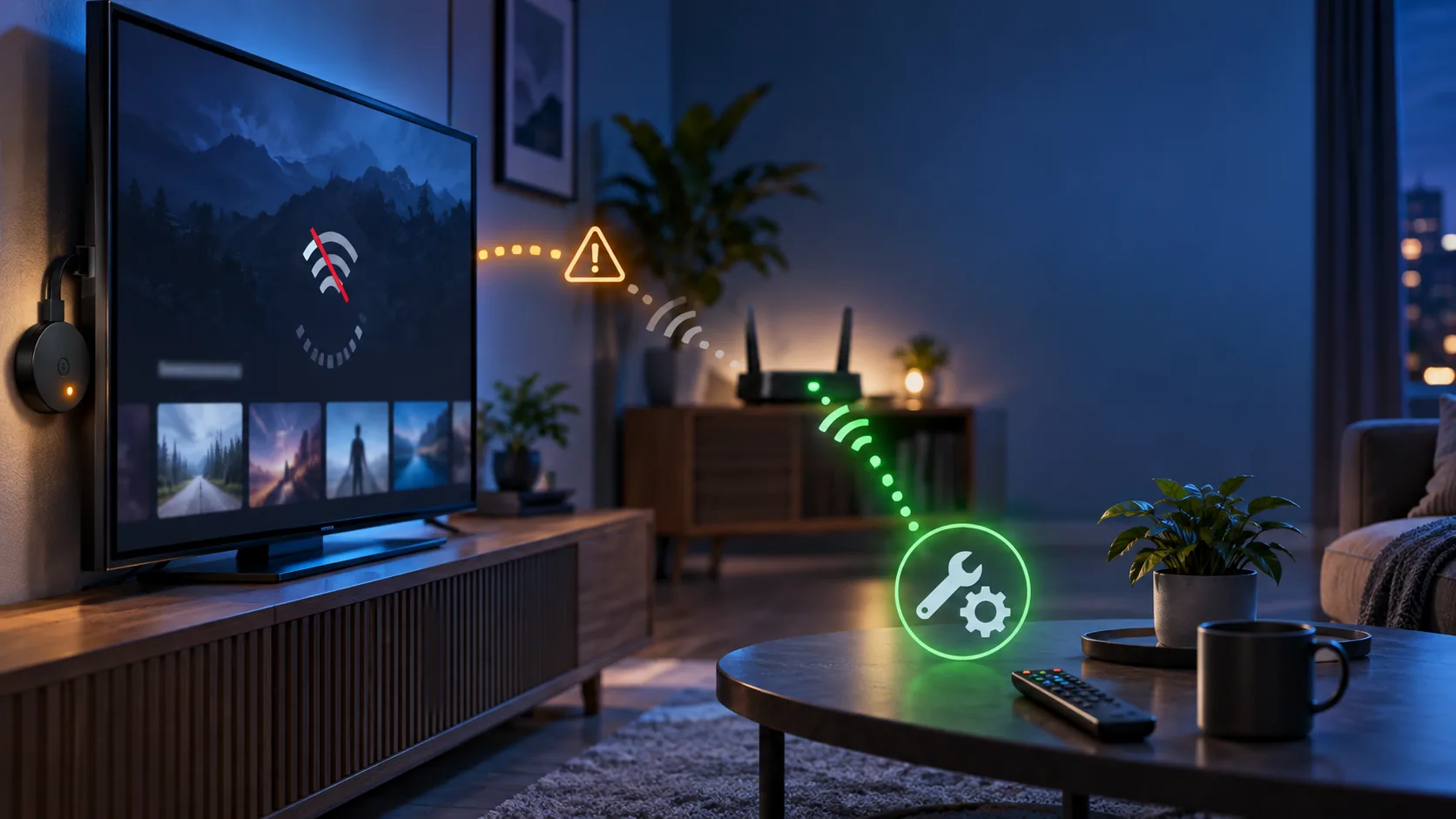
IPTV מתנתק מ-Chromecast: סיבות, בדיקות ופתרונות שעובדים לפי סדר
כאשר iptv מתנתק chromecast באמצע משחק, סרט או מהדורה, קל להאשים מיד את ספק השידור. בפועל, ניתוק יכול להתרחש בשלוש נקודות שונות: הזרם שמגיע לנגן, הטלפון שמנהל את ההפעלה, או החיבור שבין ה-Chromecast לנתב. ההבדל חשוב, כי הפעלה מחדש של הכול עשויה להחזיר את התמונה לכמה דקות בלי לגלות מה באמת השתבש. הדרך היעילה היא לבדוק תחילה אם מכשירים אחרים בבית עדיין מחוברים, אחר כך אם אפליקציית ה-IPTV ממשיכה לנגן בטלפון, ולבסוף אם סמל ה-Cast עדיין מציג חיבור פעיל. במדריך הזה נבנה אבחון קצר לפי סימנים: ניתוק מלא מה-Wi-Fi, עצירה עם עיגול טעינה, היעלמות המכשיר מרשימת ה-Cast, או הפסקה שמופיעה דווקא אחרי זמן ממושך ללא שימוש. נפריד גם בין Cast מתוך אפליקציה תומכת לבין שיקוף מסך או כרטיסייה, נבדוק מתי חיבור קווי עשוי לעזור, ומתי עדיף לעבור לנגן שמותקן ישירות על מכשיר הטלוויזיה. מי שרוצה להכיר תחילה את מבנה השירות יכול לקרוא איך IPTV עובד, אבל לפתרון התקלה אפשר להתחיל מיד בבדיקה הבאה.
כש-IPTV מתנתק מ-Chromecast: מגלים איפה החיבור נשבר
לפני שמשנים הגדרות, צריך לזהות איזה רכיב הפסיק לעבוד. הפעילו ערוץ באפליקציה, התחילו Cast והמתינו לתקלה. ברגע שהשידור נעצר, אל תסגרו מיד את האפליקציה. בדקו אם אותו ערוץ ממשיך להתנגן על מסך הטלפון לאחר ניתוק ה-Cast. אם הוא ממשיך, מקור השידור כנראה פעיל והחשד עובר לרשת המקומית או ל-Chromecast. אם גם בטלפון הווידאו נעצר, נסו תוכן אחר באותה אפליקציה. תקלה בערוץ יחיד אינה זהה לניתוק של המכשיר מהרשת.
הבדיקה השנייה היא פתיחת אתר רגיל בטלפון המחובר לאותו Wi-Fi. לאחר מכן בדקו אם ה-Chromecast עדיין מופיע ברשימת המכשירים הזמינים להפעלה. לפי הוראות Google, הפעלה תקינה מ-Chrome דורשת Wi-Fi יציב, גרסת Chrome עדכנית וחיבור של המחשב והסטרימר לאותה רשת. לכן טלפון שעבר בלי ששמתם לב לגלישה סלולרית, רשת אורחים או שם רשת אחר עלול לאבד את השליטה, גם כשהאינטרנט עצמו עובד.
| הסימן שמופיע | החשד העיקרי | הבדיקה הראשונה |
|---|---|---|
| ה-Chromecast נעלם מרשימת Cast | רשת שונה או ניתוק Wi-Fi | לוודא ששני המכשירים באותו שם רשת |
| יש תמונה קפואה אך המכשיר עדיין מופיע | עומס, קליטה חלשה או זרם שנעצר | לנגן תוכן אחר ולבדוק מהירות ליד הטלוויזיה |
| השידור עובד בטלפון ולא בטלוויזיה | מסלול ה-Cast או ה-Chromecast | לנתק Cast ולהתחבר מחדש מתוך הנגן |
| כל מכשירי הבית מאבדים אינטרנט | נתב או תשתית | להפעיל מחדש את הנתב ולבדוק חיבור נוסף |
כדאי לרשום מתי התקלה חוזרת: מיד, אחרי מספר דקות, או רק לאחר שהמכשיר עמד ללא שימוש. דפוס קבוע חוסך ניסיונות אקראיים ומבהיר אם הבעיה קשורה לעומס בשידור, לאלחוט או להתעוררות של Chromecast ממצב המתנה.
הפתרונות המהירים לבעיה שבה IPTV מתנתק מ-Chromecast
התחילו באתחול מסודר, לא בכיבוי והדלקה מהירים של הטלוויזיה בלבד. הפסיקו את ה-Cast מתוך האפליקציה, סגרו את הנגן בטלפון, ונתקו את ה-Chromecast מהחשמל למשך כחצי דקה. לאחר החיבור המתינו עד שמסך הבית נטען במלואו. במקביל אפשר להפעיל מחדש את הטלפון. אם הבעיה מופיעה בכל מכשירי הבית, הפעילו מחדש גם את הנתב והמתינו עד שחיבור האינטרנט מתייצב לפני פתיחת האפליקציה.
לאחר מכן עברו על הבדיקות הבאות לפי הסדר:
- ודאו שהטלפון וה-Chromecast מחוברים לאותה רשת Wi-Fi, ולא לשתי רשתות בעלות שמות דומים.
- כבו זמנית מעבר אוטומטי לנתונים סלולריים בטלפון, כדי שהטלפון לא ינטוש Wi-Fi חלש באמצע השליטה.
- עדכנו את אפליקציית הנגן, את Chrome אם ההפעלה יוצאת מדפדפן, ואת תוכנת המכשיר דרך מסך ההגדרות שלו.
- נסו Cast מתוך כפתור ההפעלה המובנה בנגן, במקום לשקף את כל המסך או כרטיסיית הדפדפן.
- הפעילו ערוץ אחר ובאיכות נמוכה יותר, אם הנגן מאפשר זאת, כדי להבדיל בין ניתוק לבין מחסור זמני ברוחב פס.
- בטלו הרשאות חיסכון בסוללה לאפליקציה שמפעילה את השידור, במיוחד אם הניתוק מגיע כשהמסך בטלפון נכבה.
יש משמעות לשיטת ההפעלה. ב-Cast מובנה, הטלפון בדרך כלל מוסר למכשיר את כתובת המדיה ומשמש כשלט. בשיקוף מסך, הטלפון חייב להמשיך לקלוט, לעבד ולשלוח את התמונה בזמן אמת. לכן שיקוף רגיש יותר לחיסכון בסוללה, התראות, מעבר בין אפליקציות וקליטה חלשה. גם Google מציינת כי לא כל סוג תוכן או תוסף פועל דרך Chrome, ושצליל בהתזת מסך מלאה עשוי להתנהג אחרת מהעברת כרטיסייה. אם קיימת באפליקציה אפשרות Cast ייעודית, היא הבחירה הראשונה.
אל תעברו מיד לאיפוס יצרן. בדיווחים מאוגוסט 2026 תוארה תקלה שבה מכשירי Chromecast with Google TV איבדו Wi-Fi לאחר חוסר פעילות, ולעיתים איפוס סיפק הקלה זמנית בלבד. איפוס מוחק הגדרות ודורש התקנה מחדש, ולכן הוא מתאים רק אחרי שבדיקות הרשת והעדכונים לא שינו דבר.
Wi-Fi, נתב ומיקום: הבדיקות שמשפיעות יותר ממספר המהירות
חבילת אינטרנט מהירה אינה מבטיחה קליטה טובה מאחורי הטלוויזיה. מסך גדול, קיר בטון, ארון סגור או נתב שנמצא בחדר ממוגן יכולים להחליש את האות דווקא בנקודה שבה יושב ה-Chromecast. בדיקת מהירות שנעשית ליד הנתב אינה מייצגת את התנאים בסלון. בצעו אותה בטלפון כשהוא צמוד למכשיר, ובדקו כמה פעמים, כולל בשעה שבה הניתוקים מופיעים.
אם לנתב יש תדרי 2.4GHz ו-5GHz, אין תשובה אחת שמתאימה לכל דירה. תדר 5GHz עשוי לספק קצב גבוה יותר בטווח קצר, אך נחלש יותר דרך קירות. תדר 2.4GHz מגיע רחוק יותר, אך עלול להיות עמוס בבניין צפוף. נסו כל תדר בנפרד ושמרו את האפשרות שמספקת יציבות, לא בהכרח את המספר הגבוה ביותר בבדיקת מהירות. כאשר לשני התדרים יש אותו שם, הנתב עשוי להעביר מכשירים ביניהם. לצורך האבחון אפשר, אם ממשק הנתב מאפשר, לתת להם שמות נפרדים ולבדוק ערב שלם בכל אחד.
שימו לב גם לחשמל. חיבור ה-Chromecast לשקע USB חלש בטלוויזיה עלול לגרום להתנהגות לא יציבה, במיוחד כאשר הטלוויזיה מכבה את ה-USB במצב המתנה. השתמשו בספק הכוח המתאים של המכשיר ובשקע תקין. הרחיקו אותו, ככל שהכבל מאפשר, מהחלק האחורי המתכתי של המסך ומהתקנים אלחוטיים אחרים.
אם התקלה החלה אחרי עדכון ומופיעה בעיקר לאחר זמן ללא פעילות, ייתכן שאינה נובעת מהנתב. שניים מתוצאות המחקר תיארו דיווחים על Chromecast with Google TV שמכבה Wi-Fi או מציג חיבור ללא גישה לאינטרנט, בעוד מכשירים אחרים ממשיכים לעבוד. בדגמי 4K ו-HD דווח גם שחיבור Ethernet באמצעות רכזת USB-C מנע את התופעה אצל חלק מהמשתמשים. זהו פתרון עוקף מדווח, לא תיקון רשמי מובטח. לפני קניית מתאם, בדקו תאימות לחשמל ולדגם המדויק והעדיפו עדכון מערכת רשמי כשהוא זמין.
האפליקציה עובדת, אבל ה-Cast נופל: מה לבדוק בנגן ובטלפון
כאשר ה-Wi-Fi יציב ותוכן אחר נשלח לטלוויזיה בלי בעיה, עברו לנגן. נקו את המטמון של האפליקציה דרך הגדרות הטלפון, פתחו אותה מחדש וטענו שוב את רשימת התוכן. אין צורך למחוק מיד את כל נתוני האפליקציה, מפני שהפעולה עלולה להסיר הגדרות ופרטי התחברות. אם הבעיה התחילה לאחר עדכון האפליקציה, בדקו אם קיימת גרסה חדשה יותר בחנות הרשמית. הימנעו מהתקנת קובץ אקראי מאתר לא מוכר.
גם הרשאות מקומיות חשובות. ב-iPhone וב-iPad, אפליקציה עשויה להזדקק להרשאת גישה לרשת המקומית כדי לזהות מכשירי Cast. באנדרואיד, הגבלות סוללה ופעילות ברקע עלולות לסגור את האפליקציה המנהלת. אם השידור נקטע בדיוק כשהמסך ננעל, השאירו אותו דולק לזמן קצר כניסוי. אם התקלה נעלמת, שנו רק את הגדרת החיסכון של האפליקציה הרלוונטית במקום לבטל חיסכון בכל הטלפון.
בדיקה טובה נוספת היא להפריד בין שלושה סוגי תוכן: ערוץ חי, תוכן מוקלט וסרטון מאפליקציה מוכרת שתומכת ב-Cast. אם רק ערוץ חי אחד נעצר, סביר יותר שהבעיה בזרם המסוים. אם כל תוכני ה-IPTV נעצרים אבל הסרטון האחר ממשיך, בדקו את הנגן או את פרטי השירות. אם גם אפליקציות אחרות מאבדות את ה-Chromecast, חזרו לבדיקת הרשת והמכשיר.
מי שמשתמש בשיקוף מתוך Chrome צריך לוודא שהדפדפן מעודכן. Google מפרטת כי אפשר להעביר כרטיסייה, מסך שלם או קובץ מקומי, אך מציינת שלא כל תוסף נתמך. נסו קודם Cast של הכרטיסייה שבה פועל הווידאו. שיקוף של כל שולחן העבודה מוסיף עומס ועלול ליצור השהיה או קטיעות שאינן מופיעות בהפעלה ישירה.
אם חסרות לכם אפשרויות שליטה או שהנגן אינו תומך היטב ב-Cast, אפשר לעיין במדריך נגני IPTV. זו אינה הבטחה שכל אפליקציה תתאים לכל שירות; המטרה היא לבחור נגן שמציע הפעלה ישירה, התאמת איכות וניהול יציב של רשימות וערוצים.
מתי להפסיק לתקן את ה-Chromecast ולעבור למכשיר עצמאי
Chromecast נוח כאשר רוצים להתחיל צפייה מהטלפון, אבל הוא מוסיף חוליה נוספת: הטלפון צריך לגלות את המכשיר, האפליקציה צריכה לתמוך ב-Cast, ושניהם חייבים להישאר באותה רשת. אם IPTV מתנתק מ-Chromecast שוב ושוב למרות קליטה טובה, עדכונים ואתחול מסודר, נגן שמותקן ישירות על סטרימר עשוי לצמצם את מספר נקודות הכשל. במקרה כזה הטלוויזיה או הסטרימר מנהלים את האפליקציה בעצמם, בלי שיקוף מסך.
השוק הישראלי מציע חלופות זמינות ולא רק הזמנות מחו"ל. לפי קטלוג העובדות המקומי, Amazon Fire TV Stick 4K נמכר בישראל גם דרך שופרסל. בקרב משתמשי אפליקציות צד שלישי נפוצים גם ממירי Android TV של Formuler, Ugoos ו-BuzzTV. לפני רכישה בדקו את דגם המכשיר, מערכת ההפעלה, זמינות האפליקציה הדרושה ושיטת החיבור לרשת. שם מותג לבדו אינו מבטיח תאימות, ועדיף מכשיר עם Ethernet מובנה או תמיכה רשמית במתאם אם הרשת האלחוטית בסלון בעייתית.
| דרך צפייה | יתרון | נקודת תורפה |
|---|---|---|
| Cast מתוך אפליקציה | שליטה נוחה מהטלפון | תלוי בתמיכת הנגן ובגילוי ברשת |
| שיקוף מסך | מתאים גם כשאין כפתור Cast מובנה | רגיש לעומס, נעילת מסך וחיסכון בסוללה |
| אפליקציה על סטרימר עצמאי | פחות תלות בטלפון | דורש התקנה ותחזוקה במכשיר נוסף |
| חיבור Ethernet תואם | עוקף הפרעות אלחוטיות | דורש ציוד מתאים ולעיתים כבל בסלון |
אם המעבר כרוך בשירות חדש, הסתכלו גם על אופן התשלום והחידוש ולא רק על הנגן. בישראל Bit הוא אמצעי תשלום מקומי נפוץ לרכישות מקוונות, לצד כרטיסי אשראי, Apple Pay ו-PayPal. בדקו אילו אפשרויות מוצעות בפועל בעמוד הרשמי לפני תשלום, ושמרו אישור עסקה. אפשר לקרוא על אפשרויות השירות של IPTV Israel, או לפנות דרך עמוד יצירת הקשר אם צריך לברר תאימות לפני שמחליפים מכשיר.
שאלות נפוצות
למה IPTV ממשיך בטלפון אבל נעצר ב-Chromecast?
למה IPTV ממשיך בטלפון אבל נעצר ב-Chromecast?
זהו סימן שמקור השידור עדיין פעיל, ולכן כדאי לבדוק את מסלול ה-Cast. ודאו שהטלפון והמכשיר נמצאים באותה רשת, הפסיקו Cast והתחברו מחדש מתוך כפתור ההפעלה המובנה. אם ה-Chromecast נעלם לגמרי מהרשימה, בדקו את חיבור ה-Wi-Fi שלו. אם הוא נשאר גלוי אך התמונה קופאת, נסו תוכן אחר כדי להבדיל בין תקלה בנגן לבין בעיית רשת.
האם איפוס להגדרות יצרן יפתור ניתוקים?
האם איפוס להגדרות יצרן יפתור ניתוקים?
לא בהכרח. בדיווחים שנבדקו, איפוס יצרן עזר לחלק מהמשתמשים רק לזמן מוגבל כאשר התקלה הייתה קשורה ל-Wi-Fi לאחר חוסר פעילות. התחילו באתחול חשמלי, בדיקת רשת, עדכונים וניסיון בתדר אחר. איפוס יצרן מתאים לשלב מאוחר, מפני שהוא מוחק את ההגדרות ומחייב הגדרה מחדש, בלי להבטיח פתרון אם המקור הוא באג תוכנה.
עדיף להשתמש ב-2.4GHz או ב-5GHz?
עדיף להשתמש ב-2.4GHz או ב-5GHz?
זה תלוי במבנה הבית ובמרחק מהנתב. 5GHz מתאים לרוב לטווח קצר ויכול לספק קצב גבוה, בעוד 2.4GHz חודר קירות טוב יותר אך עשוי להיות עמוס בבניינים צפופים. נסו כל תדר בנפרד במקום להסתמך על בדיקה יחידה. המדד החשוב לצפייה הוא יציבות לאורך זמן ליד הטלוויזיה, לא רק תוצאת השיא שמתקבלת סמוך לנתב.
האם Ethernet פותר מצב שבו IPTV מתנתק מ-Chromecast?
האם Ethernet פותר מצב שבו IPTV מתנתק מ-Chromecast?
חיבור קווי יכול לעזור כאשר מקור הבעיה הוא קליטה חלשה, הפרעות אלחוטיות או התקלה המדווחת בחיבור ה-Wi-Fi. בדיווח המתחרה צוין כי משתמשים שחיברו Ethernet דרך רכזת USB-C לא חוו את אותה תופעה. זו עדות מדווחת ולא התחייבות לפתרון. צריך לבדוק שהרכזת, ספק הכוח והמתאם מתאימים בדיוק לדגם לפני רכישה.
מדוע הניתוק מגיע כשהמסך בטלפון נכבה?
מדוע הניתוק מגיע כשהמסך בטלפון נכבה?
ייתכן שהטלפון מגביל את פעילות האפליקציה ברקע או מעביר אותה למצב חיסכון בסוללה. הפעילו שידור והשאירו את המסך דולק כניסוי. אם הצפייה נשארת יציבה, אפשר לבטל את הגבלת הסוללה רק לאפליקציית הנגן ולא לכל המכשיר. שיקוף מסך רגיש לכך יותר מ-Cast מובנה, מפני שהטלפון ממשיך לעבד ולשלוח את התמונה בזמן אמת.
מתי כדאי לפנות לתמיכה במקום להמשיך לבד?
מתי כדאי לפנות לתמיכה במקום להמשיך לבד?
פנו לעזרה לאחר שתיעדתם מה בדיוק נכשל: דגם Chromecast, סוג הטלפון, שם האפליקציה, שעת התקלה, והאם תוכן אחר ממשיך לעבוד. ציינו אם המכשיר נעלם מרשימת Cast או רק מפסיק לנגן. המידע הזה מאפשר להפריד בין תקלה בשירות, בנגן וברשת. באתר זה אפשר להשתמש בטופס יצירת הקשר בלי לשלוח פרטים לערוץ חיצוני.
כאשר iptv מתנתק chromecast, פתרון טוב מתחיל בזיהוי החוליה שנפלה: הזרם, הטלפון, ה-Wi-Fi או מכשיר ה-Cast. בדיקה מסודרת של רשת משותפת, שיטת ההפעלה, הרשאות הרקע ומיקום הנתב פותרת מקרים רבים בלי למחוק הגדרות. אם הבעיה חוזרת אחרי חוסר פעילות, כדאי לבדוק עדכון רשמי או חיבור קווי תואם; ואם התלות בטלפון הפכה למטרד קבוע, סטרימר עצמאי הוא חלופה הגיונית. למי שבוחן שירות מתאים, אפשר להמשיך אל אפשרויות מנוי IPTV ולבדוק התאמה למכשיר לפני ההצטרפות.